|
大家都知道,VS2019的安装方式是在线安装,从官网下载的安装包只有很小的1.3M,但是当我们电脑无法连接网络时,怎么安装VS2019呢? 我们可以通过制作离线安装包的方式,具体步骤如下: 1、下载安装包 找一个有网络的电脑,下载一个VS2019的在线安装包,下载地址如下: https://visualstudio.microsoft.com/zh-hans/downloads/ 此案例,以下载VS专业版到桌面为例: 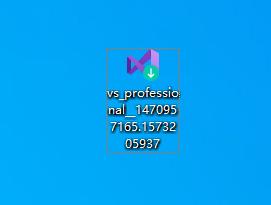
2、创建本地文件夹 创建一个本地的文件夹,用于存放VS2019的离线安装文件,这里在D盘下创建一个文件夹,取名为vs2019_offline,路径为D:\vs2019_offline 3、创建命令 vs_professional__1470957165.1573205937.exe --layout D:\vs2019_offline --add Microsoft.VisualStudio.Workload.ManagedDesktop --add Microsoft.VisualStudio.Workload.CoreEditor --add Microsoft.VisualStudio.Workload.NativeDesktop --add Microsoft.VisualStudio.Workload.NetCoreTools --add Microsoft.VisualStudio.Workload.Universal --add Microsoft.VisualStudio.Workload.VisualStudioExtension --add Component.GitHub.VisualStudio --lang zh-CN 其中第一行为下载的vs2019安装包,第二行为离线路径,第三行一直到倒数第二行为添加的组件,最后一行为软件的语言包。
4、执行命令 在电脑桌面空白处,按住Shift右击,然后选择在此处打开PowerShell窗体,进入如下界面: 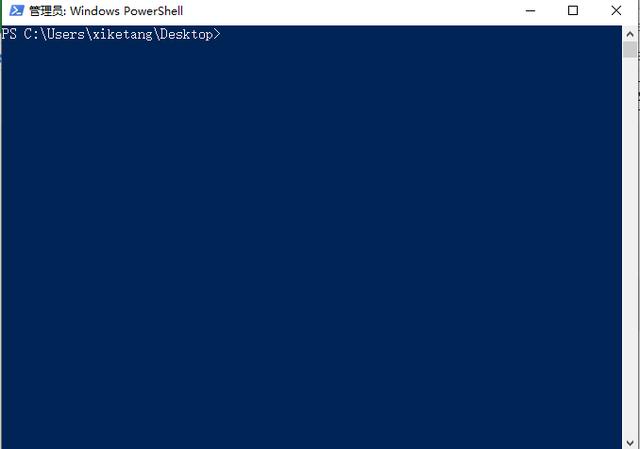
5、执行命令 把下方的命令复制到PowerShell中,记住前面要有.\,表示当前路径下,复制完成后按下Enter,执行一下即可。 .\vs_professional__1470957165.1573205937.exe --layout d:\vs2019_offline --add Microsoft.VisualStudio.Workload.ManagedDesktop --add Microsoft.VisualStudio.Workload.CoreEditor --add Microsoft.VisualStudio.Workload.NativeDesktop --add Microsoft.VisualStudio.Workload.NetCoreTools --add Microsoft.VisualStudio.Workload.Universal --add Microsoft.VisualStudio.Workload.VisualStudioExtension --add Component.GitHub.VisualStudio --lang zh-CN6、执行过程
整个过程大约耗费10分钟左右时间 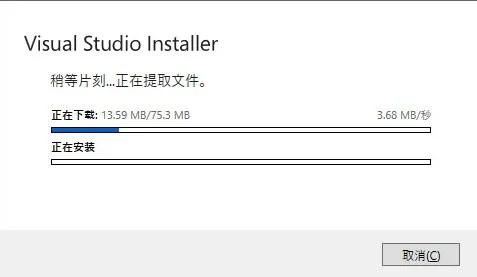
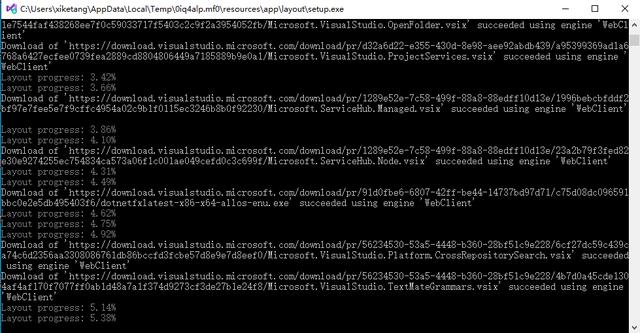
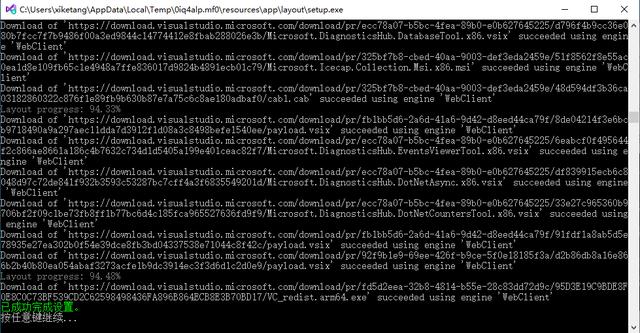
7、执行结果 最终D盘的vs2019_offline文件夹下就有了离线按照包了,直接双击setup就可以安装了。 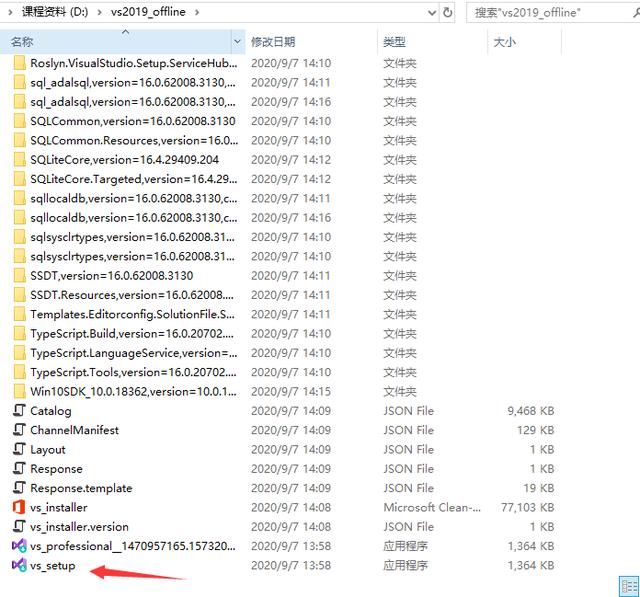
8、打包成ISO 实际使用时,可以通过打包成ISO文件来使用。
| 
 /1
/1 
 |手机版|免责声明|本站介绍|工控课堂
( 沪ICP备20008691号-1 )
|手机版|免责声明|本站介绍|工控课堂
( 沪ICP备20008691号-1 )

 发表于 2020-9-8 20:35:14
 提升卡
提升卡 置顶卡
置顶卡 照妖镜
照妖镜 发表于 2020-9-8 20:35:14