我们在进行HMI与PLC通信的时候,都要解决一个问题,即HMI与PLC通信连接的参数设置问题,这是很多学员会问到的一个问题,这也是我们学习的重点。触摸屏与PLC的通信又分为几种,一种是HMI控制一台本机PLC,;另一种是HMI控制一台远程PLC。那么我们就先学习一下威纶通触摸屏如何控制一台本机PLC,即其参数应该怎么设置。 首先我们要知道“本机PLC”是指什么? 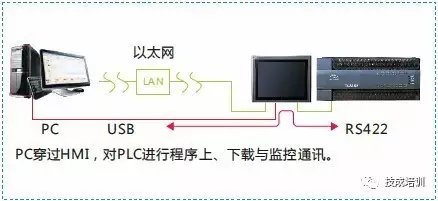 所谓的“本机 PLC” 是指与本地 HMI 直接连接的 PLC。如果我们要控制本机 PLC 时,需要先新增这种类型的设备。操作方法如下: 1、点击“编辑” 菜单的“系统参数设置”, 在弹出的对话窗中点击 “新增”,就可打开 “设备属性”对话框。  2、在打开的“设备属性”中进行设置本机PLC参数,我们要设置设备的名称、所在位置、PLC类型、接口类型等,这里以PLC类型为MODBUS RTU为例进行设置,见下图。  在这里我们要注意的是,PLC接口类型可以选择 RS-232、RS-485 2W、RS-485 4W、以太网、USB 以及CAN Bus 。如果接口类型是RS-232、RS-485 2W、RS-485 4W,可以点击对话框中的“设置”,可以“通讯端口设置”对话框,进行设定通讯端口参数,包括通讯端口、波特率、数据位、校验、停止位等。  如果接口类型是以太网的,可以点击对话框中的“设置”,打开“IP 地址设置”对话框,我们要正确设定PLC的IP地址和端口号。假如我们对PLC类型选择为S7-200 Smart Ethernet,接口类型默认就是以太网的。  如果接口类型是USB,就不需再设定,检查“设备属性”内的各设定值是否正确就可以了。在完成上述的各项设定后,在设备列表中可以发现新增了一个名称为 “本机 PLC 1”的设备,这样就完成了触摸屏控制一台本机PLC所要进行的参数设置。  以上就是威纶通触摸屏控制一台本机PLC,进行参数设置的几个关键点,大家有没有get到呢?  |
 |免责声明|本站介绍|工控课堂
( 沪ICP备14007696号-3 )|网站地图
|免责声明|本站介绍|工控课堂
( 沪ICP备14007696号-3 )|网站地图
GMT+8, 2019-3-21 23:25 , Processed in 0.032862 second(s), 30 queries .
Powered by Discuz! X3.4
© 2001-2017 Comsenz Inc.


