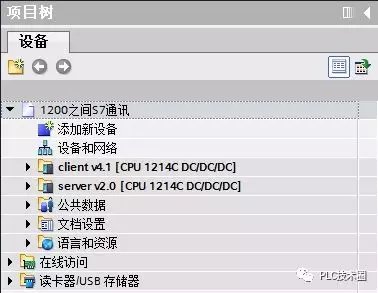
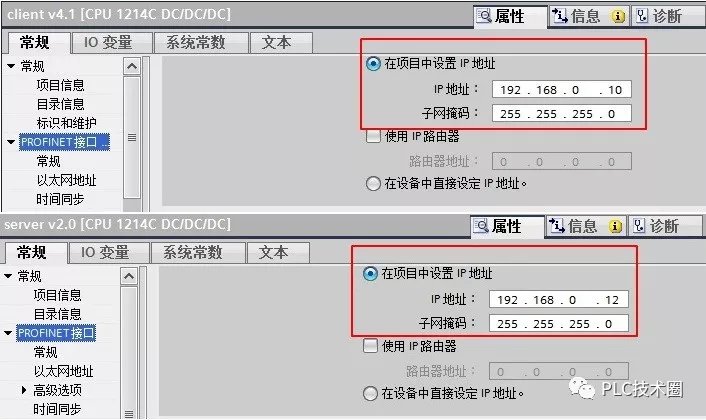
S7-1200 的 PROFINET 通信口可以做 S7 通信的服务器端或客户端(CPU V2.0及以上版本)。S7-1200 仅支持 S7 单边通信,仅需在客户端单边组态连接和编程,而服务器端只准备好通信的数据就行。 硬件: CPU 1214C DC/DC/DC,V2.0 CPU 1214C DC/DC/DC,V4.1 软件: Step7 V13 SP1 所完成的通信任务: S7-1200 CPU Clinet 将通讯数据区 DB1 块中的 10 个字节的数据发送到 S7-1200 CPU server 的接收数据区 DB1 块中; S7-1200 CPU Clinet 将S7-1200 CPU server 发送数据区 DB2 块中的 10 个字节的数据读到 S7-1200 CPU Clinet 的接收数据区 DB2 块中。 S7-1200之间 S7 通讯,可以分2种情况来操作,具体如下: 第一种情况:两个 S7-1200 在一个项目中操作; 第二种情况:两个 S7-1200 不在一个项目中的操作。 一. 第一种情况(同一项目中操作) 使用 STEP 7 V13 在同一个项目中,新建两个S7-1200站点,然后做 S7 通讯。 1.1 使用 Step7 V13生成项目 使用 STEP7 V13 创建一个新项目,并通过“添加新设备”组态 S7-1200 站 client V4.1,选择 CPU1214C DC/DC/DC V4.1(client IP:192.168.0.10);接着组态另一个S7-1200站 server v2.0,选择 CPU1214C DC/DC/DC V2.0(server IP:192.168.0.12),如图 1 所示。
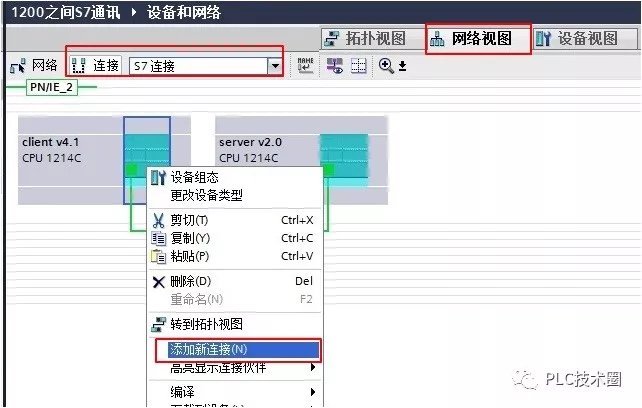
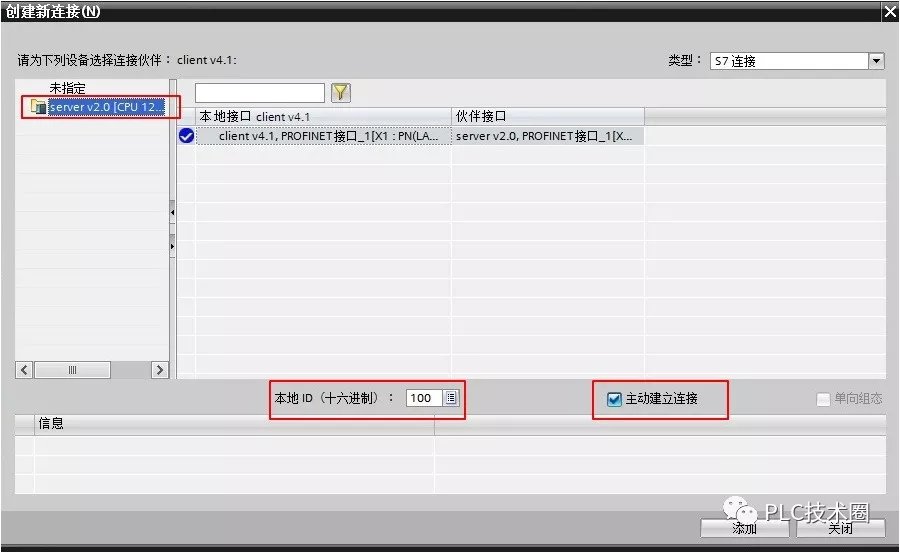
图 1 在新项目中插入2个 S7-1200 站点 1.2 网络配置,组态 S7 连接 在“设备组态”中 ,选择“网络视图”栏进行配置网络,点中左上角的“连接”图标,连接框中选择“S7连接”,然后选中client v4.1 CPU(客户端),右键选择“添加新的连接”,在创建新连接对话框内,选择连接对象“server v2.0 CPU”,选择“主动建立连接”后建立新连接,如图 2 所示。
图 2 建立 S7 连接 1.3 S7 连接及其属性说明 在中间栏的“连接”条目中,可以看到已经建立的“S7_连接_1”,如图 3 所示。
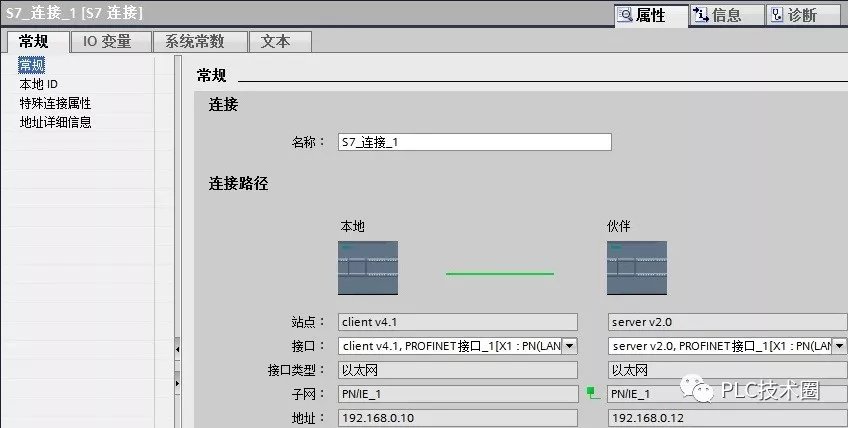
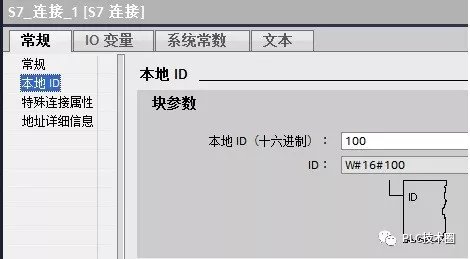
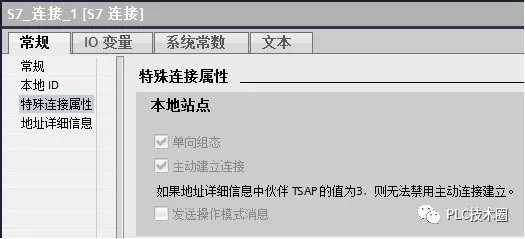
图 3 S7 连接 点中上面的连接,在“S7_连接_1”的连接属性中查看各参数,如图 4 所示。 在常规中,显示连接双方的设备,IP地址。 在本地ID中:显示通讯连接的ID 号,这里ID=W#16#100(编程使用)。 在特殊连接属性中:可以选择是否为主动连接,这里client v4.1是主动建立连接。 在地址详细信息中:定义通讯双方的 TSAP 号,这里不需要修改。
图 4 连接的属性 配置完网络连接,双方都编译存盘并下载。如果通讯连接正常,连接在线状态,如图 5 所示。
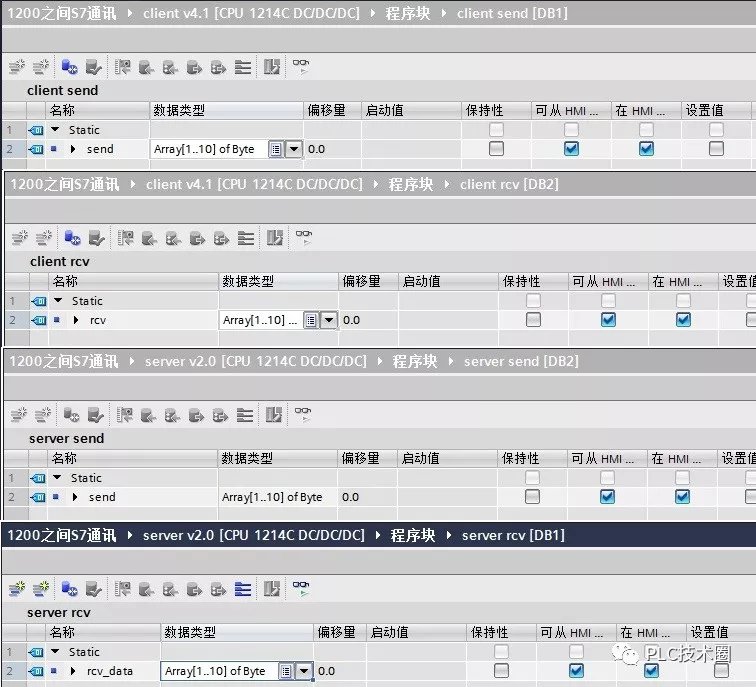
图 5 连接状态 1.4 软件编程 在 S7-1200 两侧,分别创建发送和接收数据块 DB1 和 DB2,定义成 10 个字节的数组,如图 6 所示。
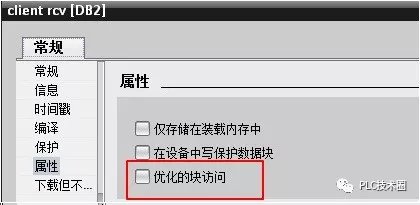
图 6 数据块 注意:数据块的属性中,需要选择非优化块访问(把默认的勾去掉),如图 7 所示。
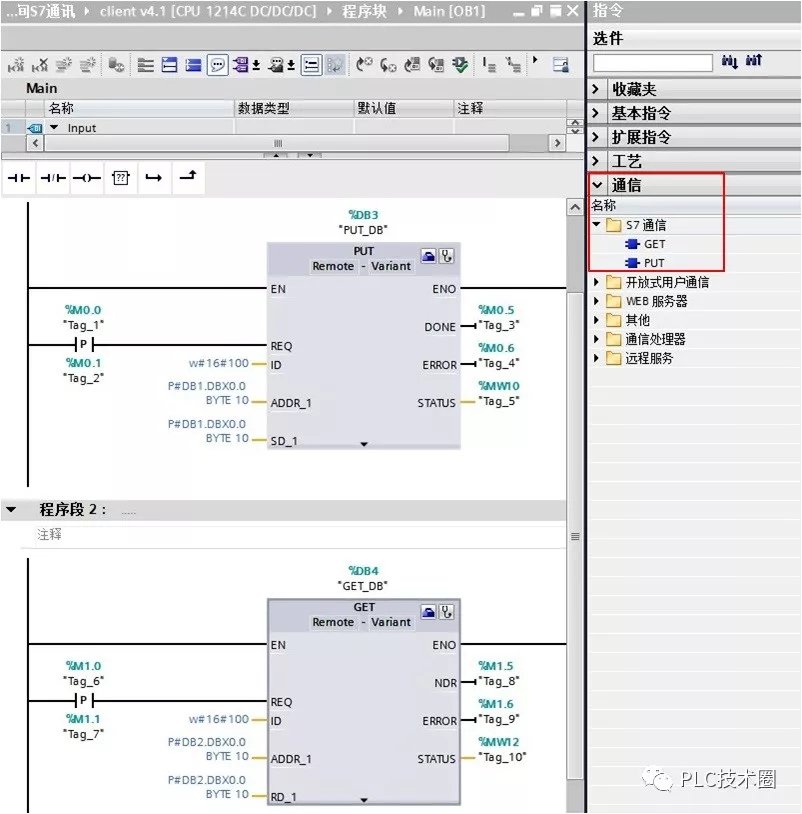
图 7 数据块属性-非优化的块访问 在主动建连接侧编程(client v4.1 CPU),在OB1中,从“Instruction” >“Communication” >“S7 Communication”下,调用 Get、Put 通信指令,如图 8 所示。
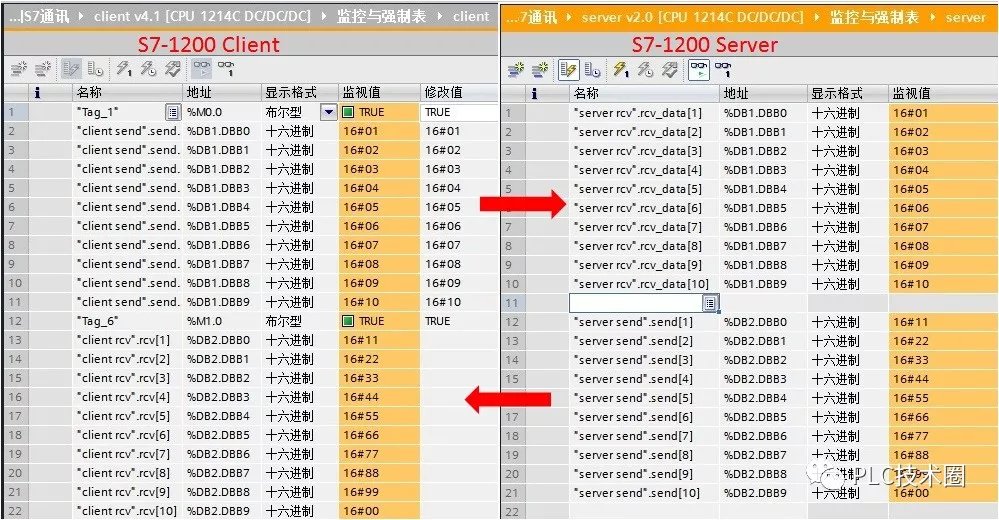
图 8 发送接收指令调用 功能块参数意义如下表1. CALL “PUT”, %DB3//调用 PUT,使用背景DB块:DB3REQ:=%M0.0//上升沿触发ID:=W#16#100//连接号,要与连接配置中一致,创建连接时的本地连接号DONE:=%M0.5// 为1时,发送完成ERROR:=%M0.6// 为1时,有故障发生STATUS:=%MW10// 状态代码ADDR_1:=P#DB1.DBX0.0 BYTE 10// 发送到通信伙伴数据区的地址SD_1:=P#DB1.DBX0.0 BYTE 10// 本地发送数据区CALL “GET”, %DB4//调用 GET,使用背景DB块:DB4REQ:=%M1.0//上升沿触发ID:=W#16#100//连接号,要与连接配置中一致,创建连接时的本地连接号NDR:=%M1.5//为1时,接收到新数据ERROR:=%M1.6//为1时,有故障发生STATUS:=%MW12//状态代码ADDR_1:=P#DB2.DBX0.0 BYTE 10//从通信伙伴数据区读取数据的地址RD_1:=P#DB2.DBX0.0 BYTE 10//本地接收数据地址 表1. 功能块参数意义 1.5 监控结果 通过在 S7-1200 客户机侧编程进行 S7 通讯,实现两个 CPU 之间数据交换,监控结果如图 9 所示。
图 9 监控结果 二. 第二种情况(不在同一项目中操作) 使用 STEP 7 V13 不在一个项目中,新建两个S7-1200站点,然后做 S7 通讯。 2.1 使用 Step7 V13生成项目 使用 STEP7 V13 创建一个新项目,并通过“添加新设备”组态 S7-1200 站 client V4.1,选择 CPU1214C DC/DC/DC V4.1;接着在另一个项目组态S7-1200站 server v2.0,选择 CPU1214C DC/DC/DC V2.0。 2.2 网络配置,组态 S7 连接 在“设备组态”中 ,选择“网络视图”栏进行配置网络,点中左上角的“连接”图标,连接框中选择“S7连接”,然后选中client v4.1 CPU(客户端),右键选择“添加新的连接”,在创建新连接对话框内,选择连接对象“未指定”,如图 10 所示。
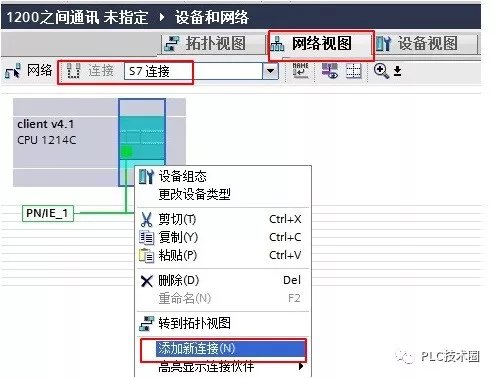
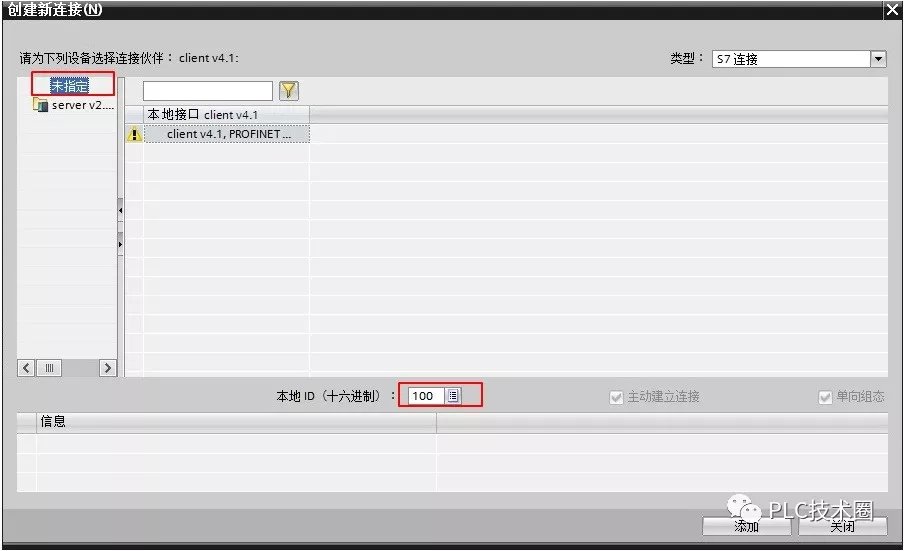
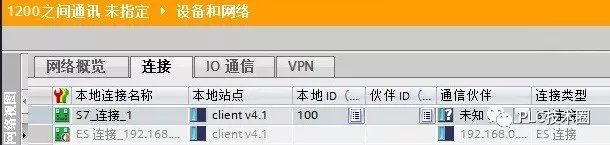
图 10 建立 S7 连接 2.3 S7 连接及其属性说明 在中间栏的“连接”条目中,可以看到已经建立的“S7_连接_1”,如图 11 所示。
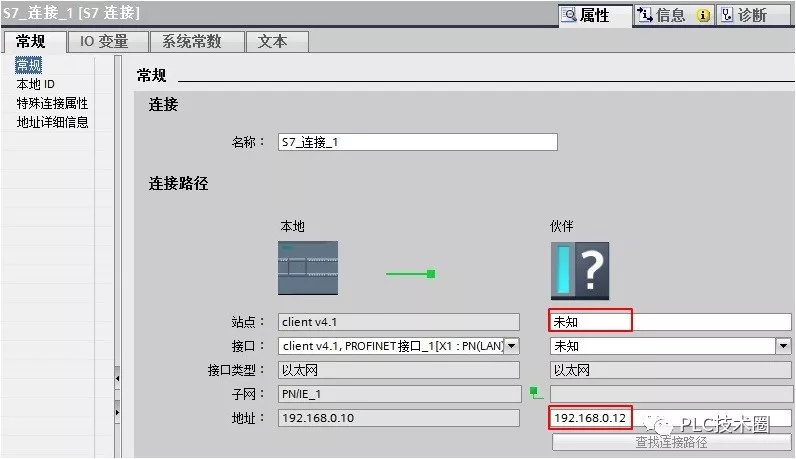
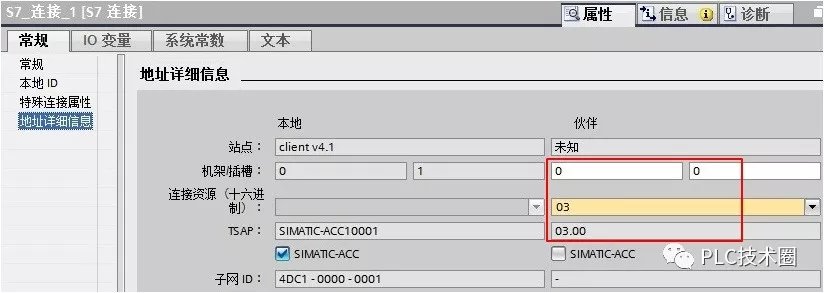
图 11 S7 连接 点中上面的连接,在“S7_连接_1”的连接属性中查看各参数,如图 12 所示。 在常规中,显示连接双方的设备,在伙伴方“站点”栏选择“未知”;在“地址”栏填写伙伴的IP地址192.168.0.12。
在本地ID中:显示通讯连接的ID 号,这里ID=W#16#100。
在特殊连接属性中:建未指定的连接,建连接侧为主动连接,这里client v4.1是主动建立连接。
在地址详细信息中:定义伙伴侧的 TSAP 号(注意:S7-1200预留给S7连接两个TSAP地址:03.01和03.00),这里设置伙伴的 TSAP:03.00。
图 12 连接的属性及设置后连接状态 配置完网络连接,编译存盘并下载。如果通讯连接正常,连接在线状态,如图 13 所示。
图 13 连接状态 2.4 软件编程
最新评论热门文章
GMT+8, 2019-8-7 22:49 , Processed in 0.073414 second(s), 32 queries . Powered by Discuz! X3.4 © 2001-2017 Comsenz Inc. |