希望大家能通过这篇文章对WINCC有个认识,也会发觉学习组态软件其实也不那么难,我会持续更新通过实例玩转WINCC系列。希望大家持续关注、转发和评论。 一、编写step7程序 我们做一个循环灯程序,简单点的,呵呵呵 首先新建项目: 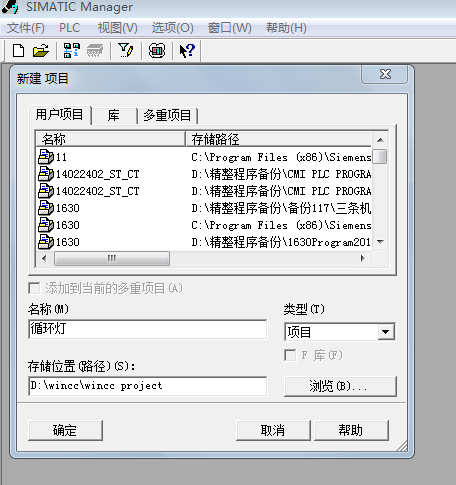
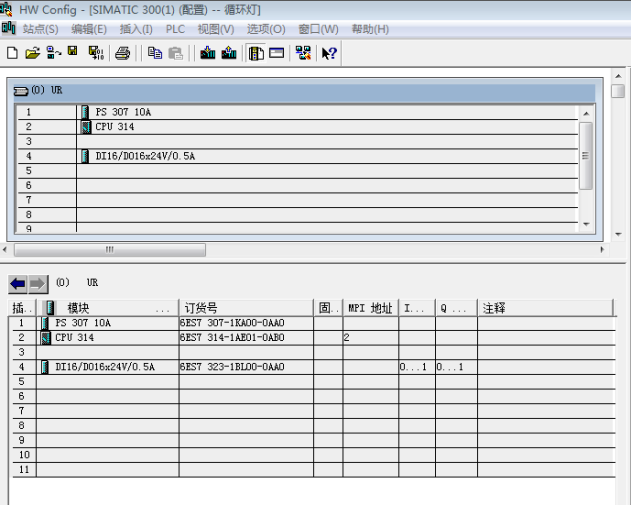
编写程序,我们这里用接通延时定时器来控制三个灯循环亮,可以通过按钮和WINCC画面来进行启动和停止,具体编程如下,大家可以跟着一起操作下。 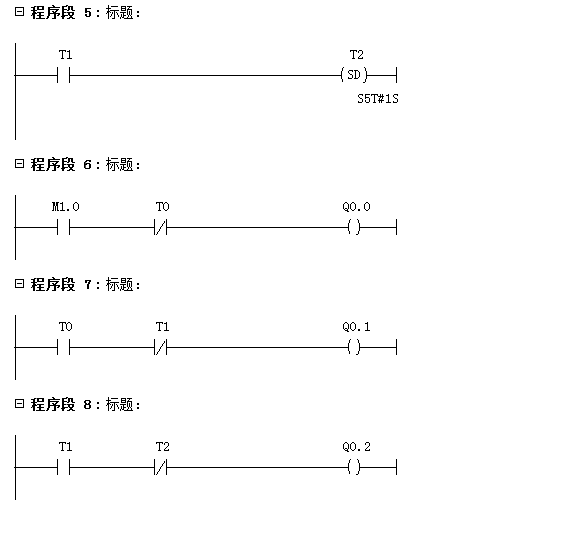
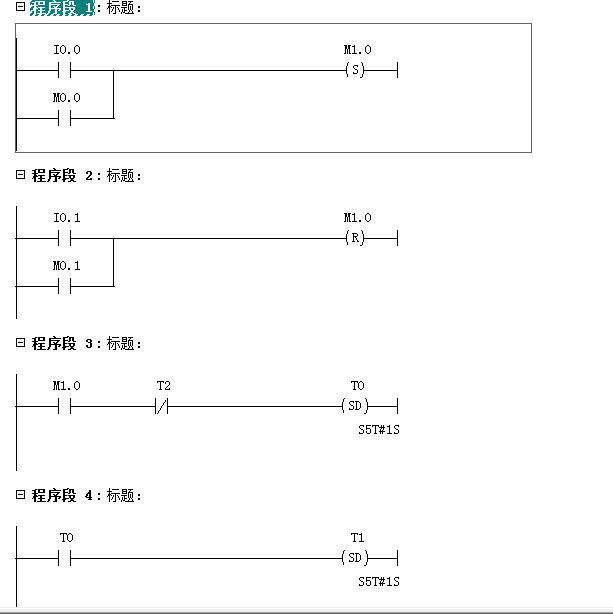
启动仿真器,将我们做好的站下到仿真器中,选择MPI网。进行仿真运行来验证我们所做的程序是否满足功能。参见如下图 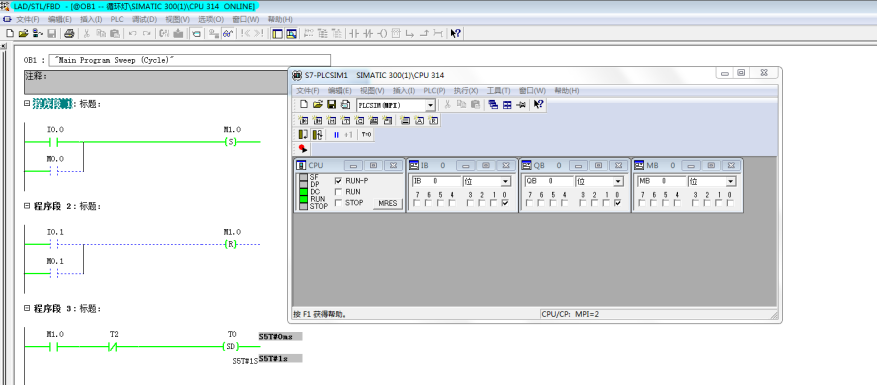
这样我们程序就算完成了,并且已经下载到我们PLC的CPU了。通过仿真,可以完美完成我们的设计要求。 二、编写WINCC画面 1、打开WINCC程序,选择新建项目,选择单用户项目,点击确定 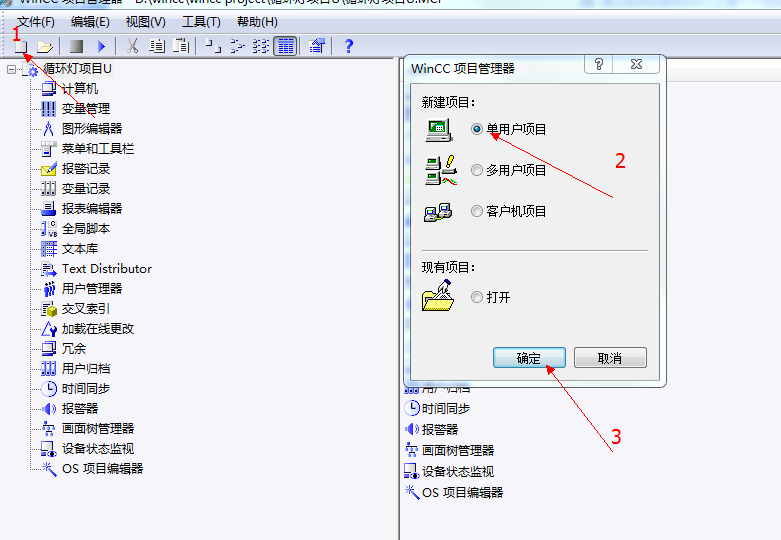
出现如下界面 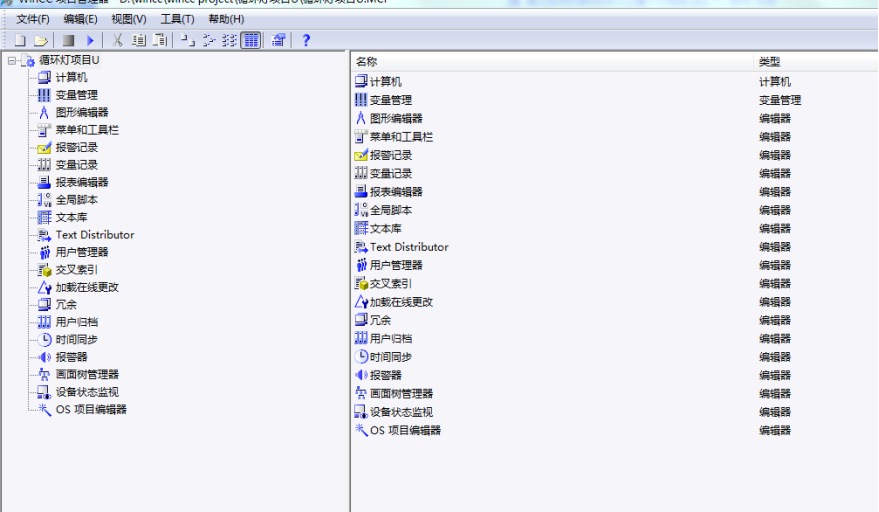
2、新建连接 选择变量管理,选择打开,出现如下画面 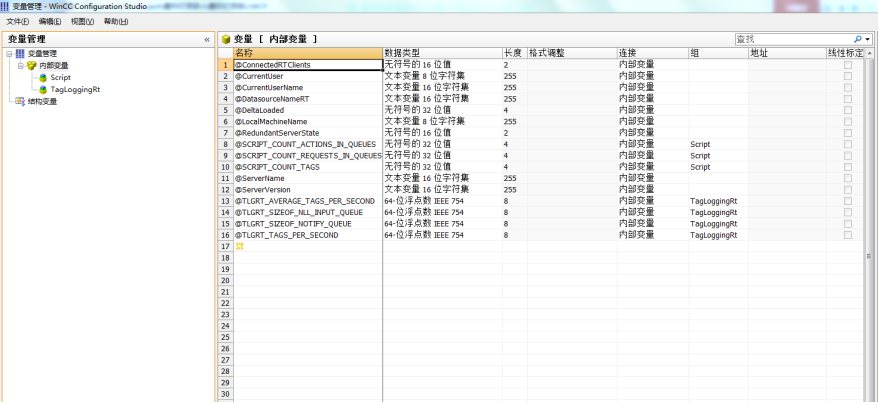
3、右键点击变量管理选择【添加新的驱动程序】-【SIMATIC S7 protocol Suite】,出现如下界面 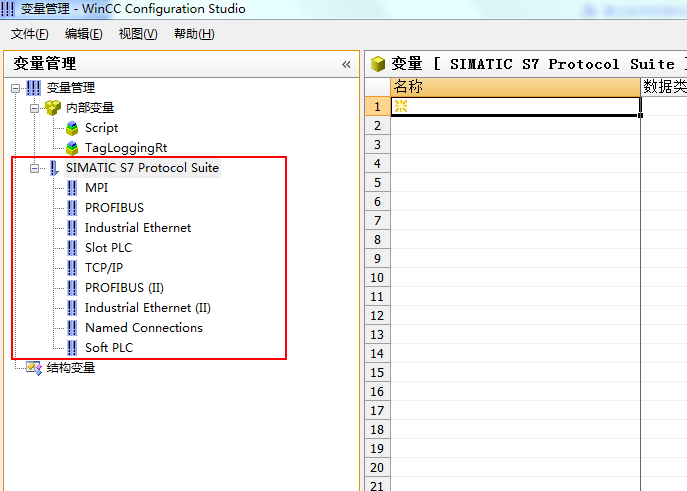
4、在画红框中的选择【MPI】,点击右键选择【新建连接】,给新建连接起名lamp,如下图 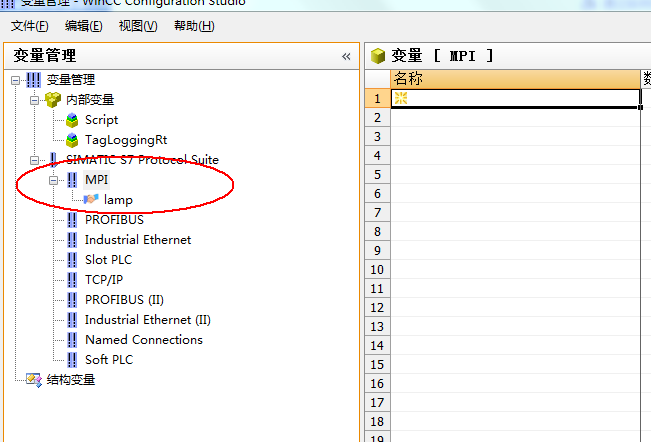
在lamp下建立如下变量 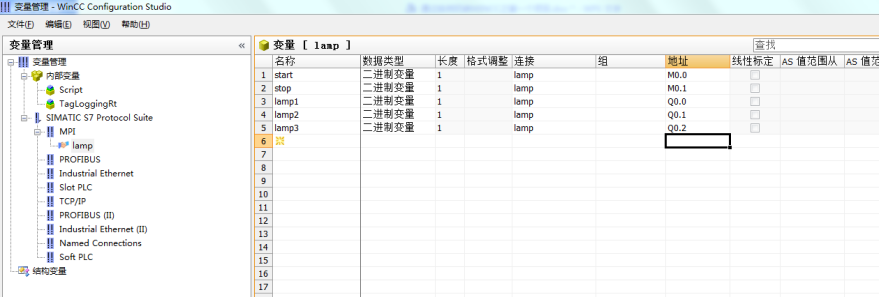
在图形编辑器中新建图形,如下图 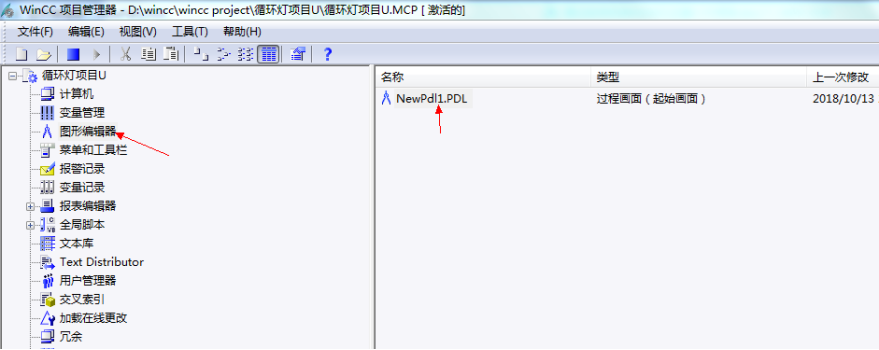
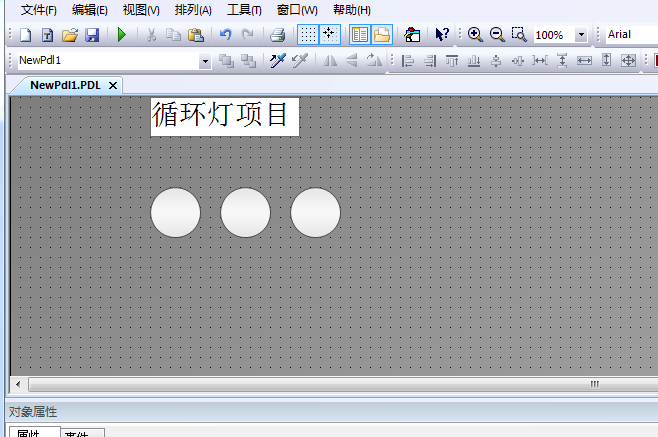
在NewPdl1.PDL编辑画面 新建静态文本, 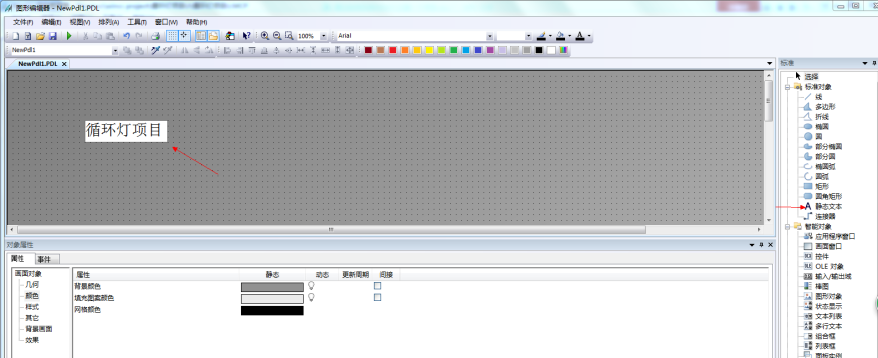
做三个灯 (1)插入圆, 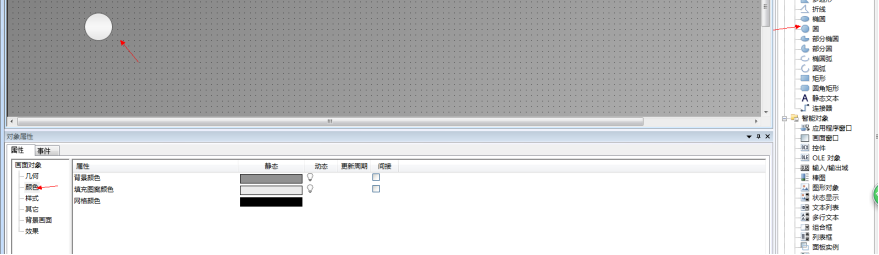
(2)如上图选择颜色,如下图选择背景颜色,右键点击动态,选择【动态对话框】。 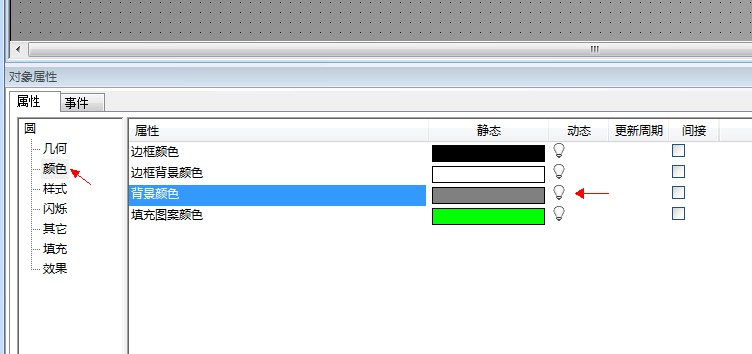
先选择变量,设置变量类型,设置背景颜色。以此类推,做三个圆。如图所示 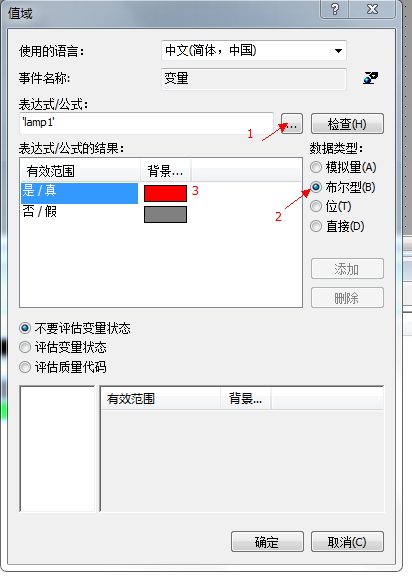
插入按钮,按如下图进行设置 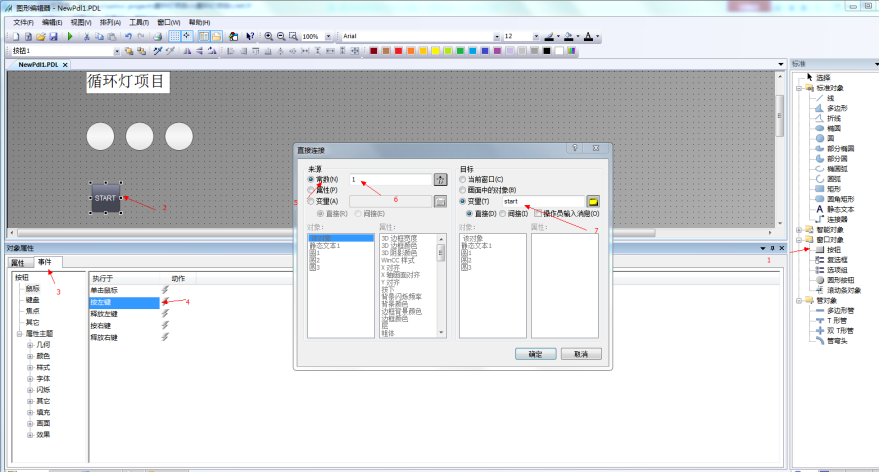
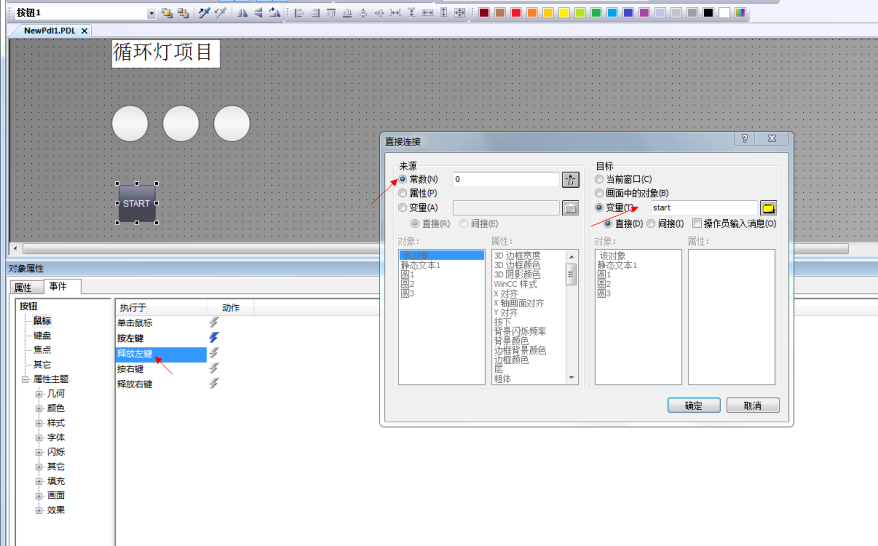
以此类推做一个STOP按钮。 整体画面如下 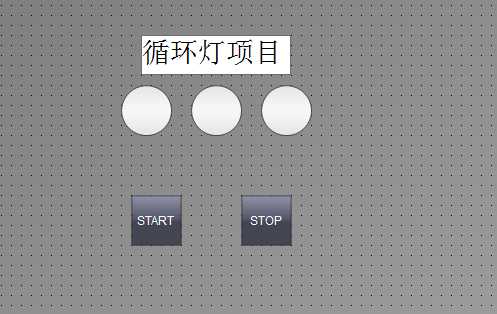
点击保存和运行,如下图。 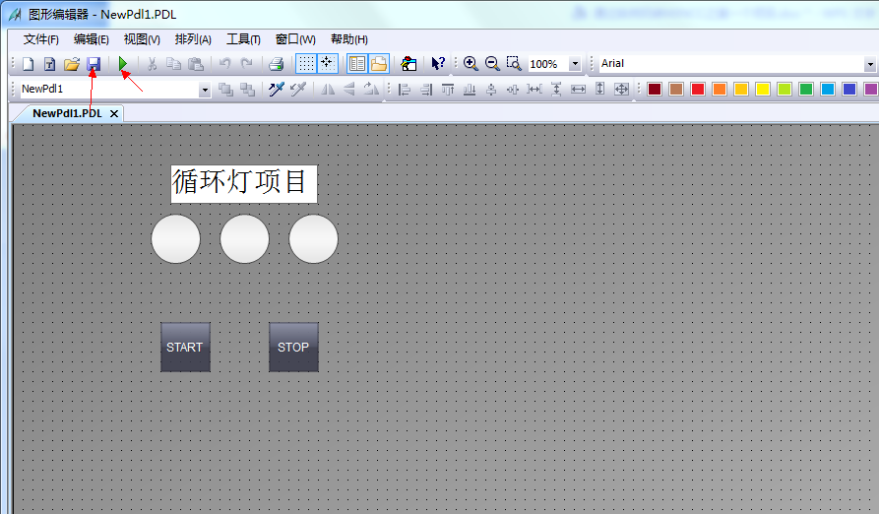
运行效果如下: 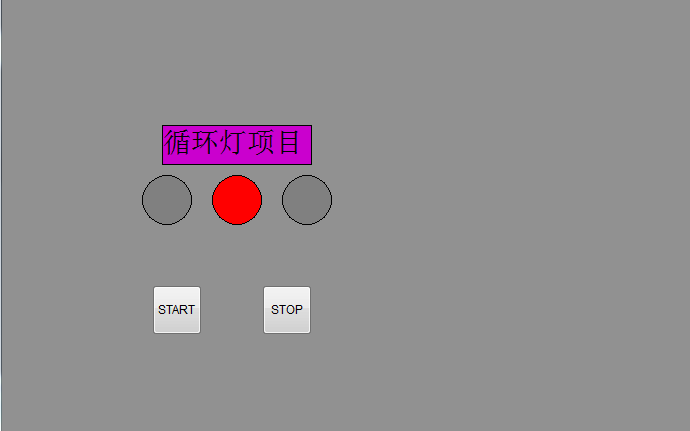
是否觉得简单,看会了不等于你真会了,还是需要大家亲自上手来操作。
| 
 /1
/1 
 |手机版|免责声明|本站介绍|工控课堂
( 沪ICP备20008691号-1 )
|手机版|免责声明|本站介绍|工控课堂
( 沪ICP备20008691号-1 )

 发表于 2021-1-5 20:51:59
 提升卡
提升卡 置顶卡
置顶卡 照妖镜
照妖镜 发表于 2021-1-5 21:51:34