一、硬件软件需求硬件:
① PC 机(带普通以太网卡)
② 交换机、以太网线
软件:
① GX Developer 8.1
② GX SimulatorV7.16
③ MX OPC
④ WINCC V7.3
⑤ Kepware 6.4.321 二、GX Developer程序编写及仿真2.1 新建工程 打开GX Developer软件,然后选择新建一个工程,PLC类型选择为FX3U(C)。 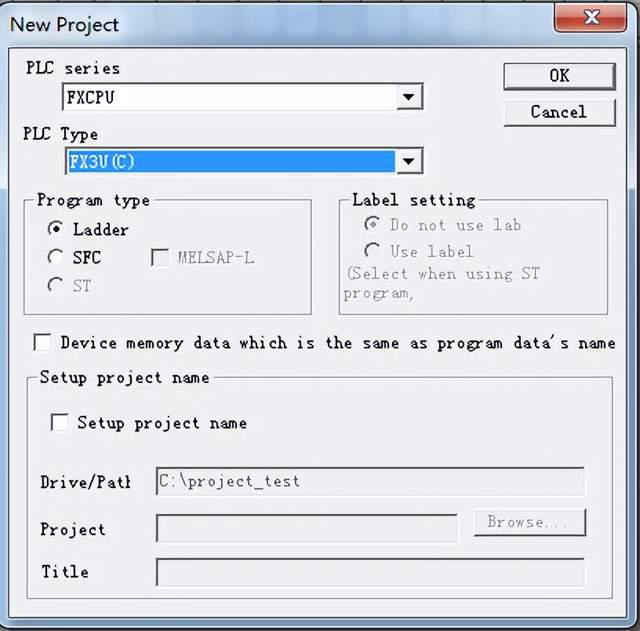
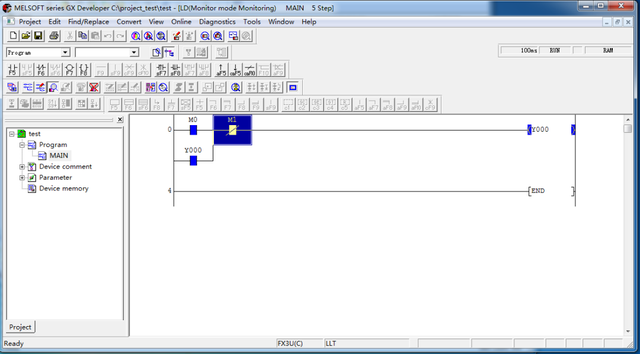
2.2 编写测试程序 在主程序中编写一个简单的测试程序,以启停控制为例,如图所示 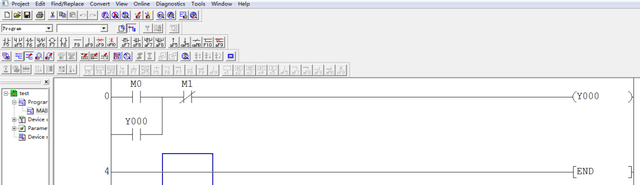
2.3 下载仿真运行程序 选择tools-start laader logic text,程序将下载到虚拟PLC中,下载完成PLC显示run模式。 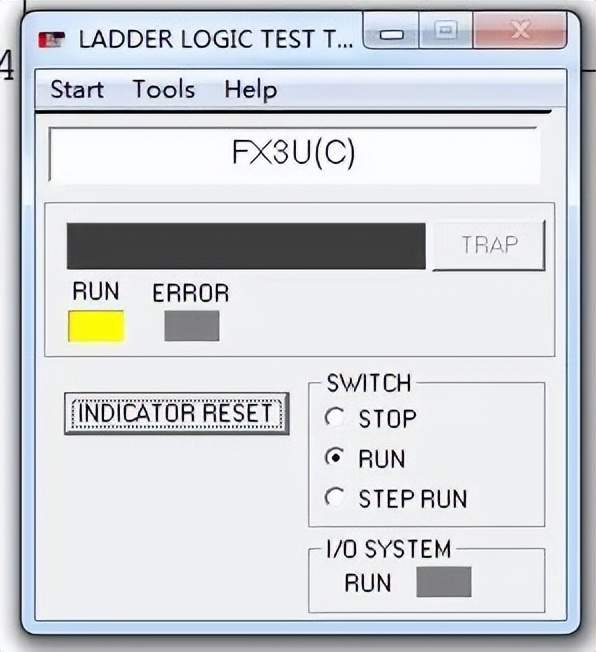
三、使用三菱MX OPC软件连接虚拟PLC3.1 创建new device 打开MXConfihurator,选择edit-newdevice,分别添加M0、M1、Y0变量 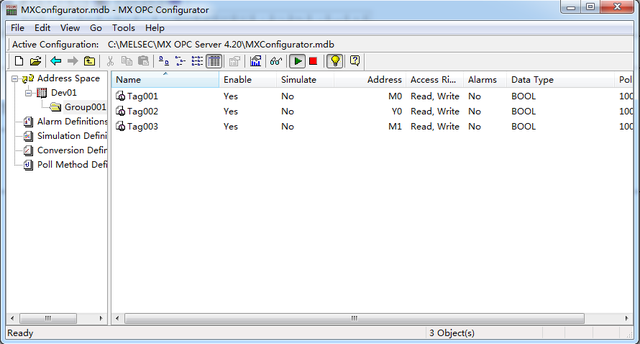
3.2 数据读取测试 选择monitor view,然后查看数据的读取情况,quality显示good即为通讯成功,如图 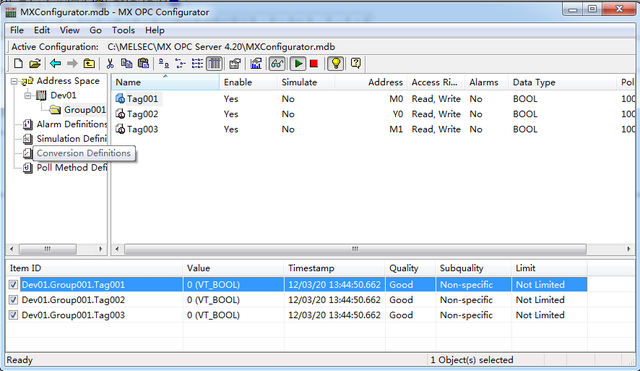
四、使用kepware读取MX OPC数据4.1 添加OPC 通道 创建新通道,添加OPC DA Client,然后分别关联M0、M1、Y0变量,如图 
4.2 使用Quick client监视修改数据 打开Quick client,将M0变量值由0变为1,数据变化同时,监视程序也相应变化。 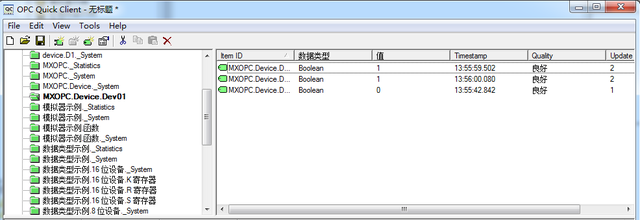
五、WINCC添加OPC驱动及测试5.1 添加新的驱动 打开 WinCC 软件新建一个项目,右键“变量管理”,点击添加新的驱动程序,添加“OPC”驱动,并关联变量。 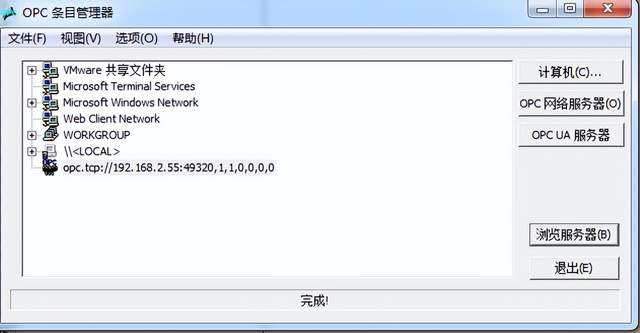
5.2 监控变量数据 添加后的变量在图中左侧opc栏中,激活wincc运行以后可以看到连接状态正常,在右侧值一栏数据读取也正常,至此遍完成了从三菱虚拟PLC到wincc的OPC通讯。 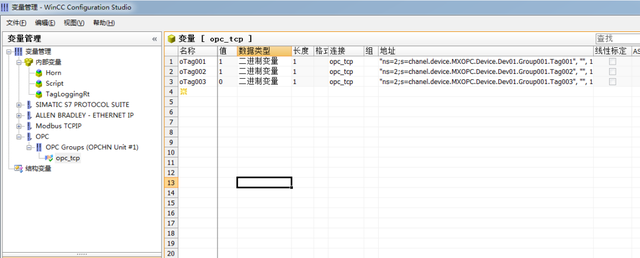
来自圈子: 工控PLC学习 | 
 /1
/1 
 |手机版|免责声明|本站介绍|工控课堂
( 沪ICP备20008691号-1 )
|手机版|免责声明|本站介绍|工控课堂
( 沪ICP备20008691号-1 )

 发表于 2022-4-6 10:27:52
 提升卡
提升卡 置顶卡
置顶卡 照妖镜
照妖镜 发表于 2025-11-17 17:06:39


