WINCC V7.4SP1中针对S7-1200 或 S7-1500通信,可以创建状态变量和控制变量,用来显示和控制S7-1200 或 S7-1500 PLC的通信。 首先WinCC V7.4SP1与S7-1200/1500 PLC建立通信连接。 详细组态步骤请参考以下视频: WinCC V7.3与S7-1200/1500的通信方法(视频) 打开变量管理器,在与S7-1200 或 S7-1500通信连接下面,创建2个变量: 变量:@<连接名称>@<ForceConnectionState 数据类型:无符号的32位值 数值含义: “1”:已建立连接。此变量起始值建议设置为1。 “0”:连接被终止。 此变量用于控制PLC通信连接,例如可以组态在按钮事件中用于建立/断开通信连接。 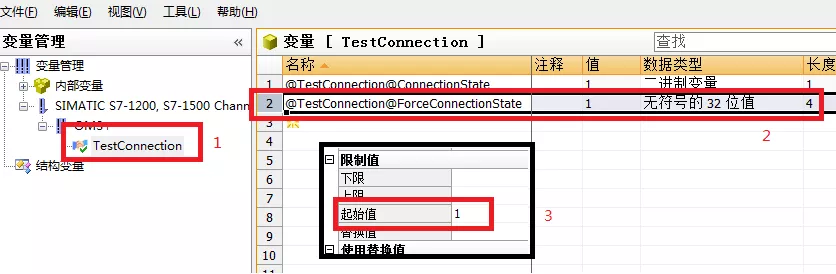 变量:@<连接名称>@ConnectionState,用于显示当前通信连接的状态。 数据类型:二进制变量 数值含义: “1”:连接准备就绪。 “0”:连接被终止。 此变量用于显示PLC通信连接状态,例如可以组态于指示灯背景色,显示通信连接状态。 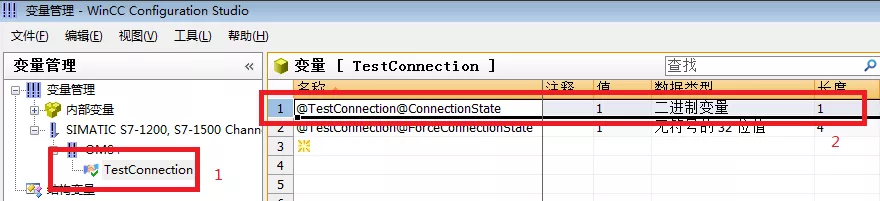 为2个变量分配的PLC数据地址,一定不要被其它程序所使用。 在画面中添加I/O域并关联以上2个变量,并且添加系统诊断视图用于诊断通信连接。 系统诊断视图的用法,请参考以下文档: WinCC7.4SP1使用系统诊断控件对S7-1200/1500进行系统诊断 项目激活运行后,可以看到通信已建立,2个变量值都为1。 给控制变量赋值为0后,可以看到通信断开,显示变量值也变为0。 |

 /1
/1 
 |手机版|免责声明|本站介绍|工控课堂
( 沪ICP备20008691号-1 )
|手机版|免责声明|本站介绍|工控课堂
( 沪ICP备20008691号-1 )
GMT+8, 2025-12-23 02:53 , Processed in 0.057956 second(s), 23 queries .
Powered by Discuz! X3.5
© 2001-2025 Discuz! Team.
