如图1所示。 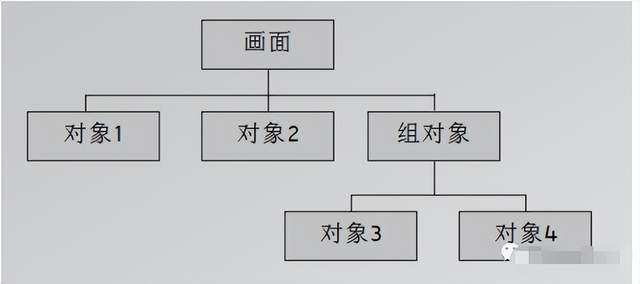 图1 过程画面的结构 过程画面中的每个对象都有"属性"和"事件"两个特性。"属性"决定了该对象在画面中所应表现出的状态,比如:大小、颜色等等;"事件"则是该对象的属性改变或动作对其他对象(包括本对象自己)的影响。 干巴巴的文字描述是枯燥的,唯有实践才能掌握真理。下面我们举一个例子,来探讨一下过程画面的用法,如图2、3所示。 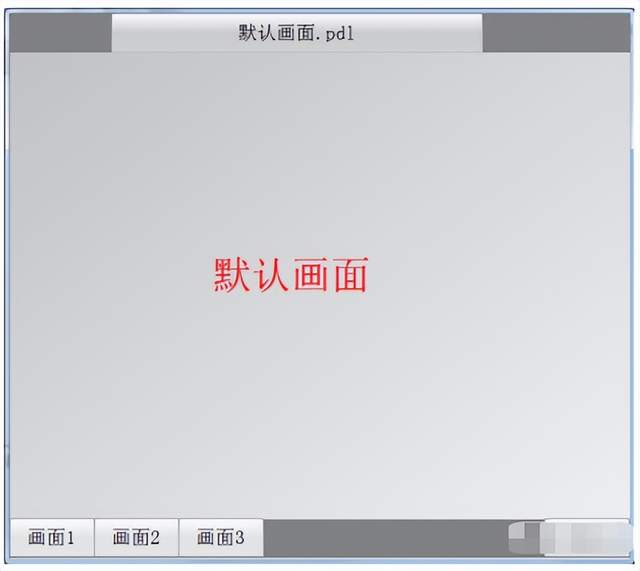 图2 过程画面实例 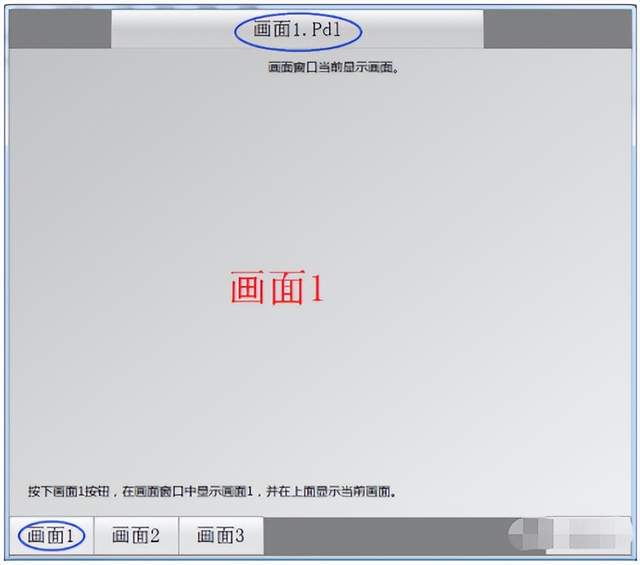 图3 过程画面实例 图2、图3所示的过程画面实例,完成以下功能: 1、"画面1"、"画面2"、"画面3"三个按钮,实现三个不同画面之间的切换; 2、画面切换只在中间部分执行,头部的标题栏、下面的按钮栏固定不变; 3、头部标题栏动态的显示当前激活画面的名称。 4、"退出"按钮按下后,退出WinCC运行系统。 一、 画面对象 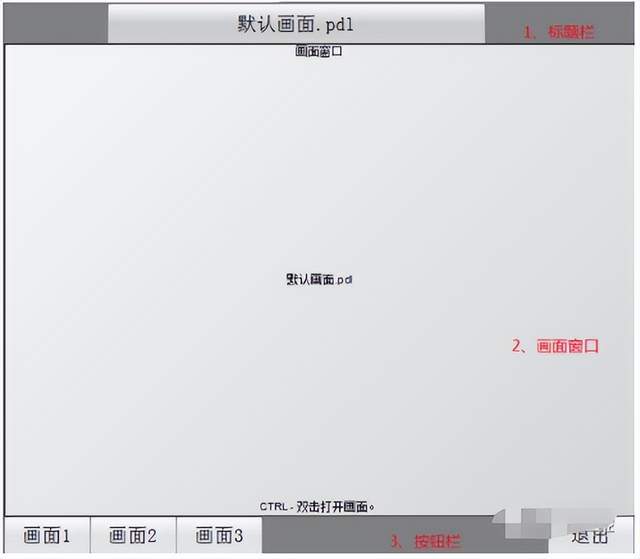 图4 过程画面 本实例中,整个画面分为3个部分:标题栏、画面窗口部分以及按钮栏,主要涉及到两种对象:按钮和画面窗口。如图4所示。 1、 按钮 按钮属于"窗口对象"中的一种。通常,按钮用于响应鼠标动作,以完成画面切换或其他特定任务。本例中,按钮响应鼠标左键动作,完成画面窗口中画面的切换。如图5、图6所示。 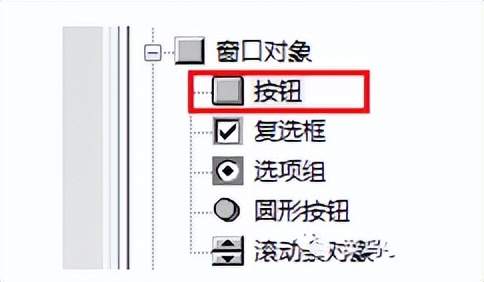 图5 按钮 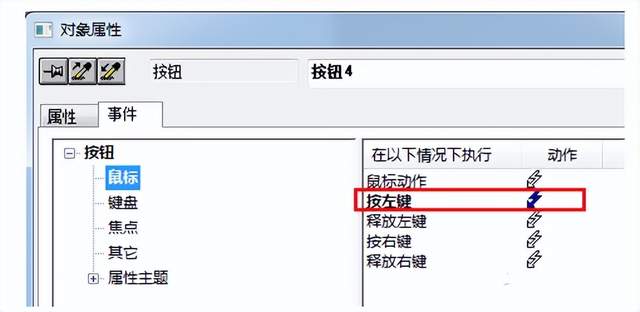 图6 按钮的鼠标动作事件 2、 画面窗口 画面窗口是一种特殊的画面对象,它可以实现"画中画"的功能。"画面窗口"是智能对象的一种,如图7所示。 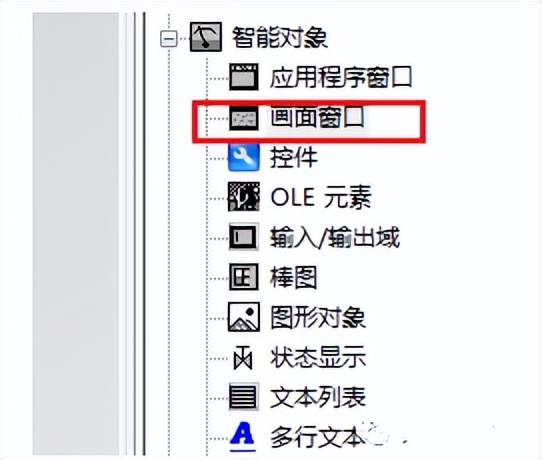 图7 画面窗口 画面窗口中,所应显示的画面,由其"属性"中的"画面名称"来指定,WinCC项目在运行时,画面窗口首先通过"画面名称"来检索其对应的画面,并将其显示出来。"画面名称"是动态属性,可根据需要配置成在不同情况下,动态显示不同的画面。配置方法有很多,这里先介绍一种。 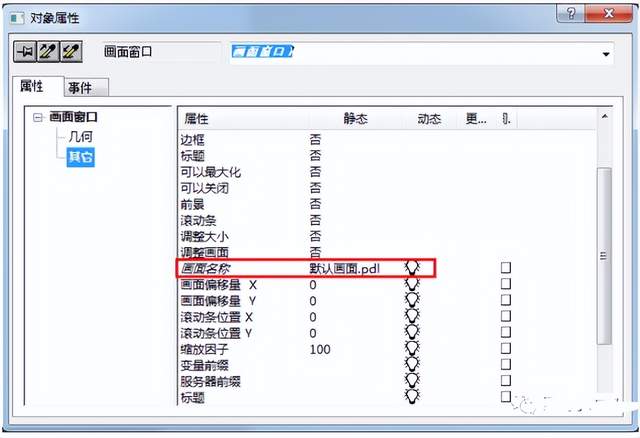 图8 画面窗口——画面名称 二、 过程画面配置1、 配置画面切换按钮动作(探讨按钮事件的配置方法) 为按钮组态鼠标动作事件,如图9所示。按照图中的步骤进行组态,当鼠标左键点击按钮时,将画面名称"画面1.pdl"传送到画面窗口的"画面名称"属性中。这样,当鼠标左键点击该按钮时,画面窗口中,就会显示画面1了。显示结果如图3所示。 按钮2、按钮3的配置类似,这里不多加赘述。 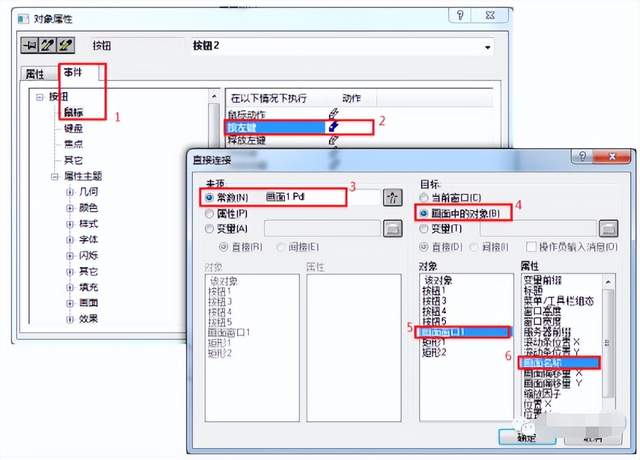 图9 按钮鼠标左键事件 2、 配置画面窗口的默认显示画面(探讨对象的静态属性、动态属性) 为了使WinCC启动后,画面窗口能显示一副默认的画面,我们需在"画面窗口"的属性中,为其指定一个默认的画面名称(静态属性),如图8所示。 默认情况下,画面窗口将显示静态指定的画面,当有按钮事件触发时,画面窗口将显示相应的画面。这里很好的说明了对象静态属性和动态属性的区别。 3、 配置标题栏(探讨利用某对象属性改变来触发事件) 本实例中,要求画面窗口1中显示哪一幅画面,则标题栏中的对象(这里为按钮),则相应的显示当前画面的画面名称。这一功能可由画面窗口1的属性改变来完成。如图10所示。 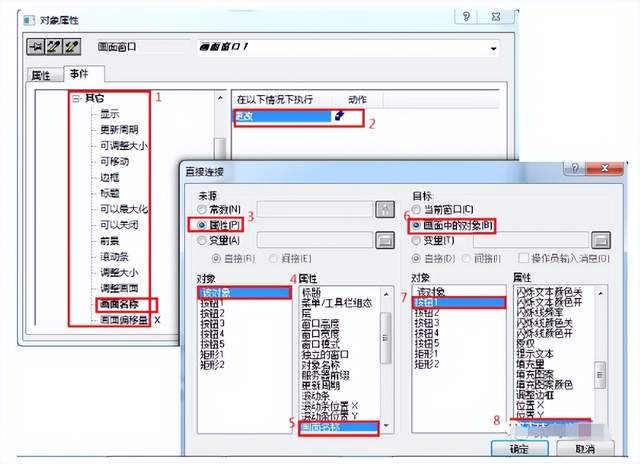 图10 配置标题栏显示 图10中,当画面窗口1的画面名称改变时,触发事件,将画面窗口1当前的画面名称传送给按钮1(即标题栏)的文本显示。即可实现标题栏实时显示当前的画面名称。 4、 配置"退出"按钮(动态向导) 退出按钮实现以下功能,点击后,将退出WinCC系统。该功能可用"动态向导"的方式实现,这里先卖个关子,留给有兴趣的小伙伴自行思考,具体实现方法留待以后再探讨。 |

 /1
/1 
 |手机版|免责声明|本站介绍|工控课堂
( 沪ICP备20008691号-1 )
|手机版|免责声明|本站介绍|工控课堂
( 沪ICP备20008691号-1 )
GMT+8, 2025-12-22 17:26 , Processed in 0.180534 second(s), 29 queries .
Powered by Discuz! X3.5
© 2001-2025 Discuz! Team.
