本文不做任何编辑器的比较,只是我本人日常使用 vscode 进行开发,并且比较喜欢折腾 vscode ,会到处找这一些好玩的插件,于是越攒越多,今天给大家推荐一下我收藏的 60 多个 vscode 插件,据说插件装太多,编辑器会变卡,可能是我的电脑配置还顶得住,目前并没有感觉到卡卡的。 接下来我会将会以 优化外观,功能扩展,提升编码效率,代码格式化,其它插件 几个分类来进行介绍。 注:本文只涉及插件的基本使用,也就是让你知道存在这样一种插件,以及大致了解这个插件可以做什么事,部分插件的详细配置过于复杂,有需要的小伙伴请自行冲浪。根据每个人电脑,vscode 配置,以及插件的不同,部分插件可能在你电脑上不会生效。文中提到的快捷键都是 windows 下的,其他操作系统的快捷键请自行了解。 好马用好鞍,好看的编辑器外观,可以提升程序员的编码体验,可以让开发人员的心情变好,让写 bug 更有动力。 Better Comments一款美化注释的插件,可以根据不同种类的注释,显示不同的颜色,一目了然。 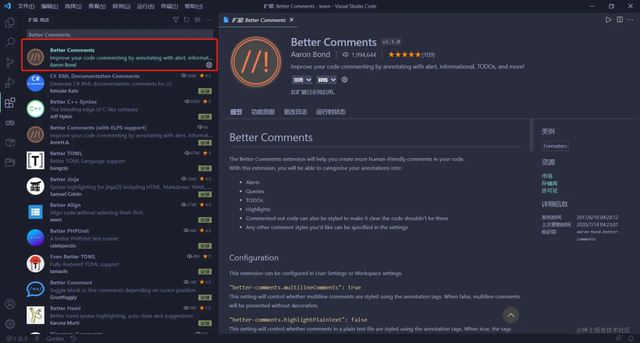 安装完以后,插件会默认自带几种颜色的注释,还可以通过 vscode 的配置文件自定义任何颜色,类型的注释。具体的配置方法我给你们找好了。 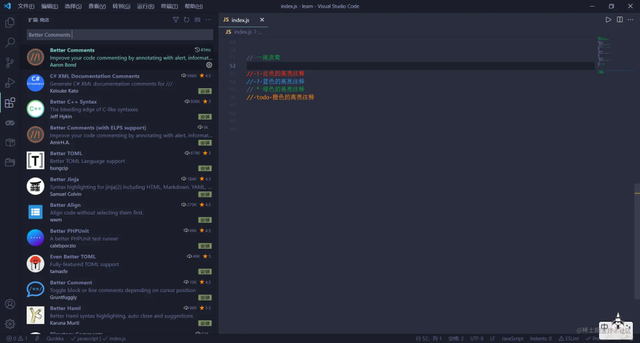 Bracket Pair Colorizer / Bracket Pair Colorizer 2 这是一个找对象的插件,不是帮你们找对象啊,是帮你找到括号的另一半。目前有两个版本,Bracket Pair Colorizer 2 是增强版,具体我没有深入研究具体增强了哪些内容。而且它有挺多的设置项,反正安装完默认的配置已经够用了,感兴趣的同学自行发觉更多有趣玩法吧。  大家可以看到配对的括号是相同的颜色,并且当我选中一个括号以后,会出现一条线帮你找到它对应的另一半括号。 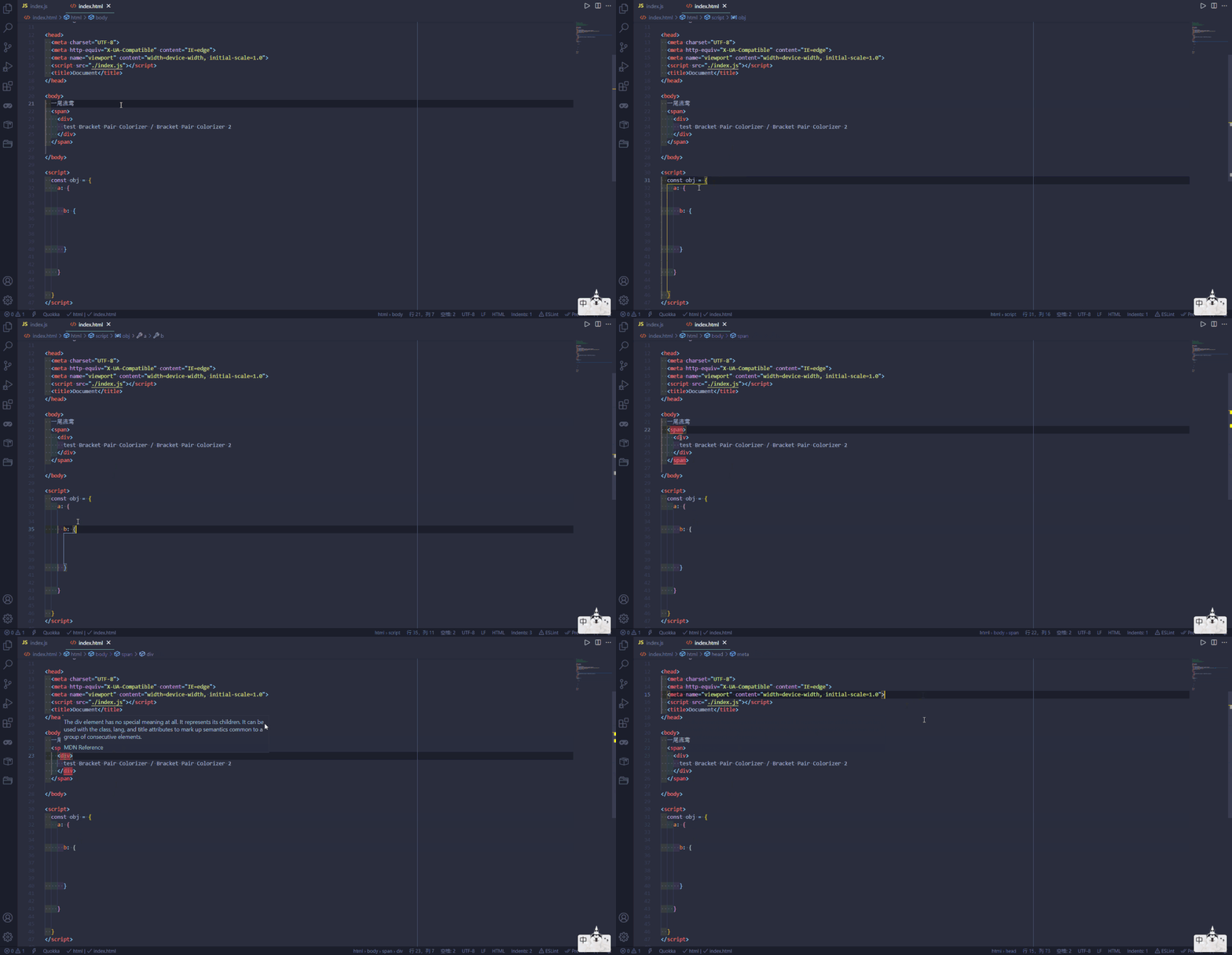 Highlight Matching Tag 这也是一个找对象的插件,找的是标签的对象,看我上一个插件的演示图片中,当我点击一下 html 标签,配对的标签就会出现下划线来指示你谁和谁是一对。 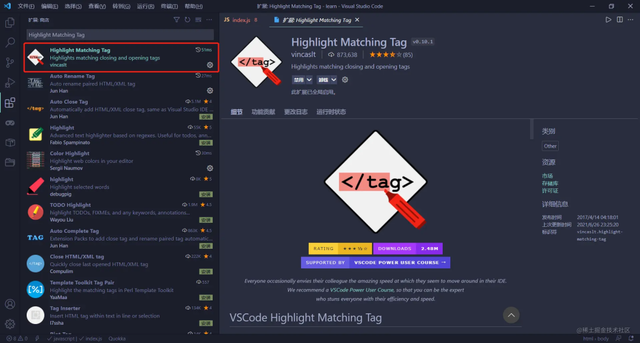 Chinese 让你的 vscode 变成中文,像我这种英语弱鸡才会用,大佬们略过。为什么要放在优化外观的分类里,因为我觉得中文比英文好看,安装完重启就行了。 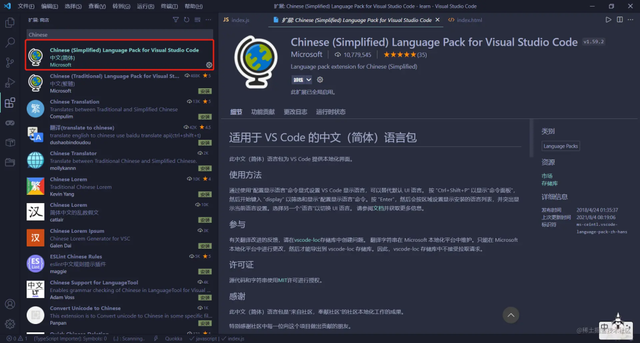 Color Highlight 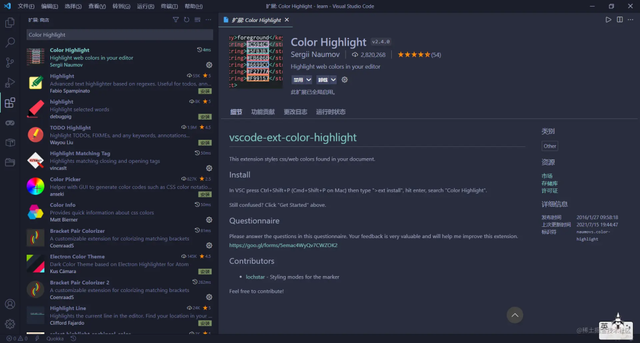 看名字就知道了,用于给我们代码中的颜色进行高亮展示的插件。可以看到下图中我设置的 css 颜色属性,直观的展示了出来。 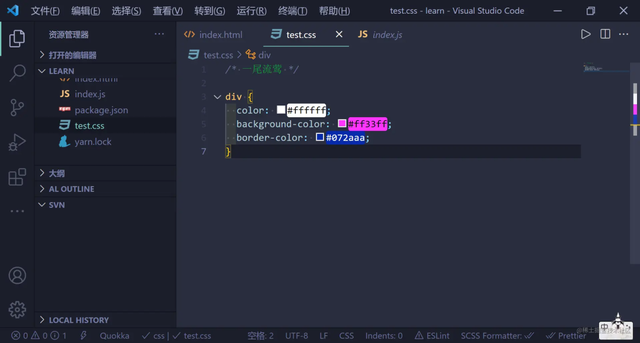 Community Material Theme / Material Theme 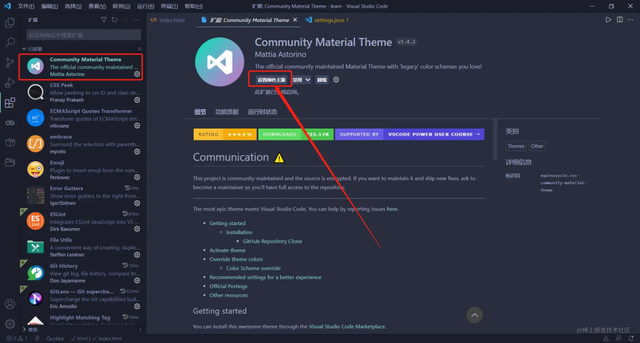 修改编辑器的主题,内置很多种,我用的是 Material Theme Palenight High Contrast 这一款。安装完了以后点击 设置颜色主题 就可以了。 Material Theme Icons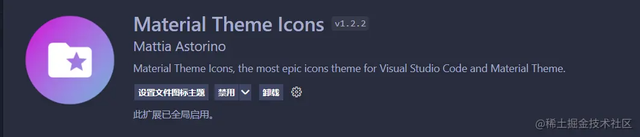 设置文件图标的,这个插件的长这个样子,还有很多其它修改文件图标的插件,不喜欢这一款的,大家可以自行找一找。 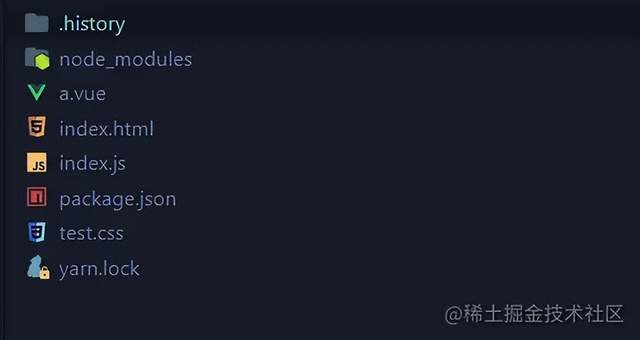 Error Gutters 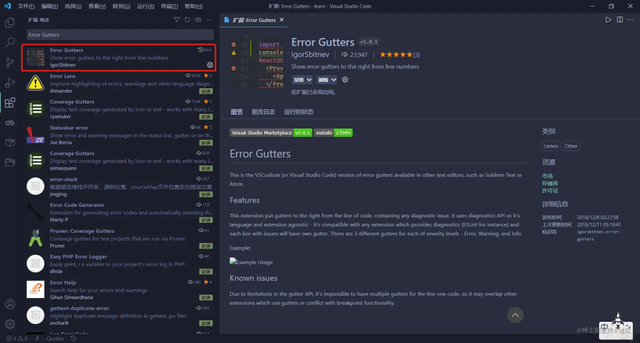 报错的地方都有大红波浪线提示,可以说是非常的直观了。  Image preview 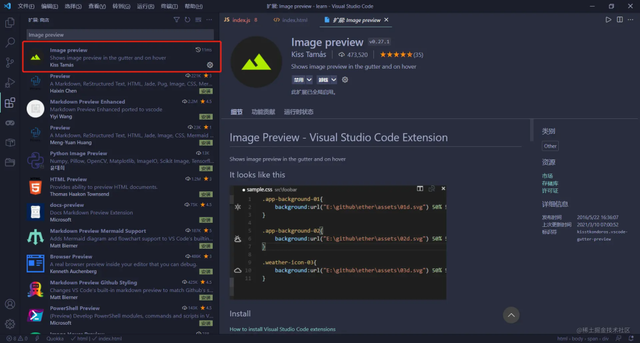 预览代码中图片的引用,鼠标移上去就会有小窗展示图片。 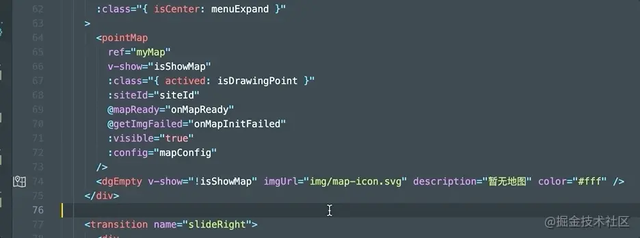 indent-rainbow 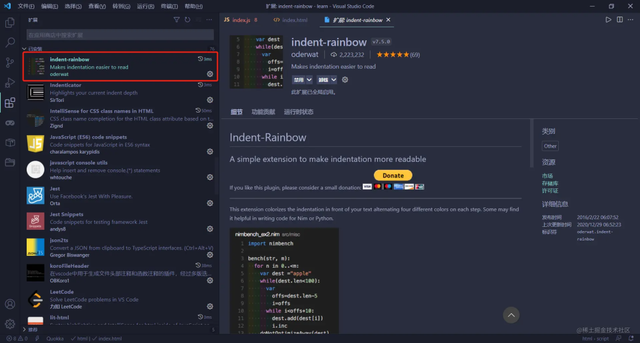 看名字就知道了,彩虹缩进,就是把代码不同的缩进展示不同的颜色。 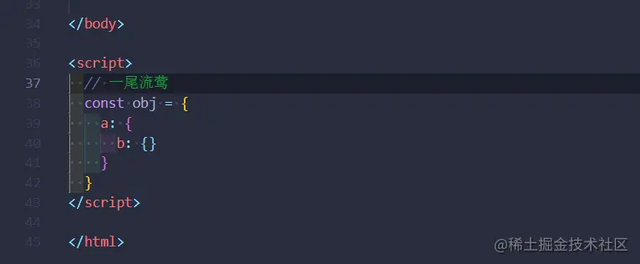 Indenticator  当你点击一个缩进部分的时候,会出现一条白线来告诉你当前处于的缩进层级,可以更方便的查看代码结构。 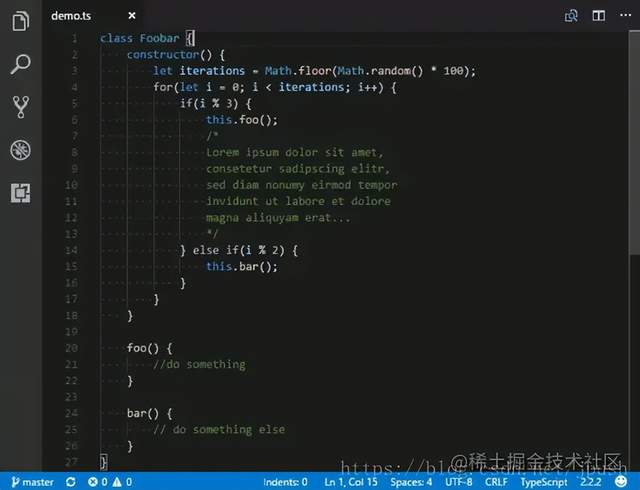 Trailing Spaces 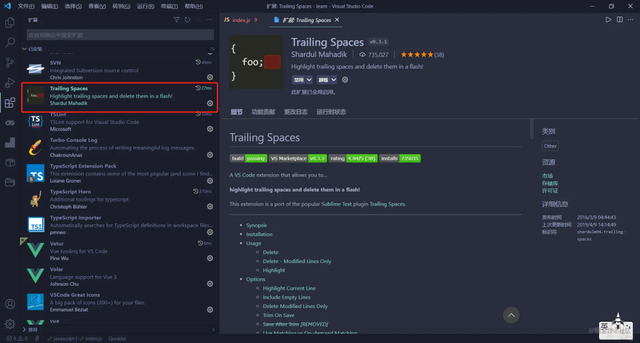 把尾随空格显示出来。 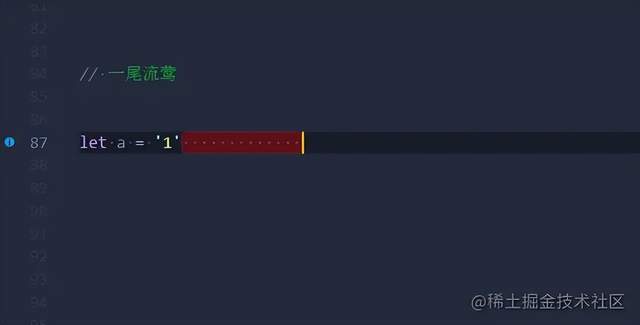 VSCode Great Icons 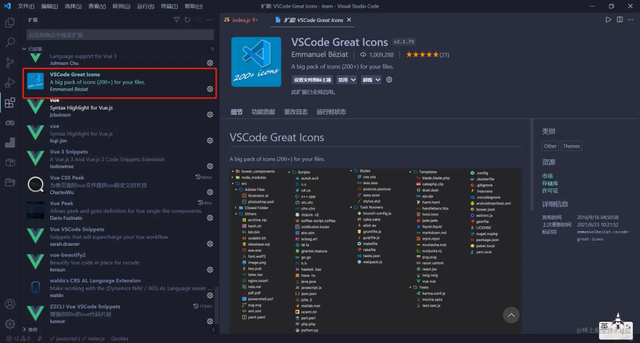 另一个修改文件图标的插件,我用的就是这个,相对于 Material Theme Icons 我更喜欢这个的风格,萝卜青菜可有所爱,大家各取所需。 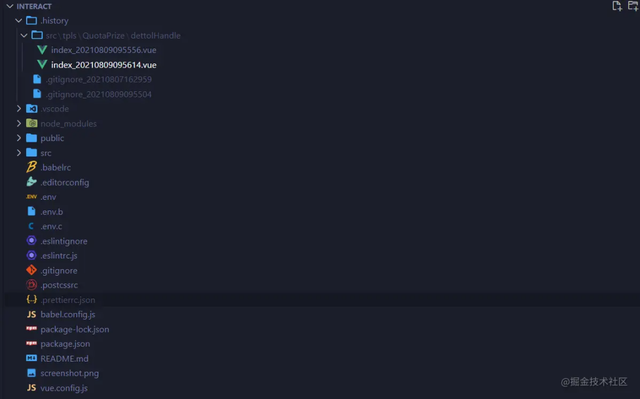 编辑器自身的功能还是有限的,为了应付日常开发,不得不安装很多其他的软件进行辅助,不过也可以通过插件的方式引入一些常用的辅助软件,它们的功能可能没有原生的强大,但是基本上已经够用,并且是真的很方便。 AZ AL Dev Tools/AL Code Outline 用来梳理代码结构的插件,安装完后在文件图标里就会多出一个 AL OUTLINE 的选项。 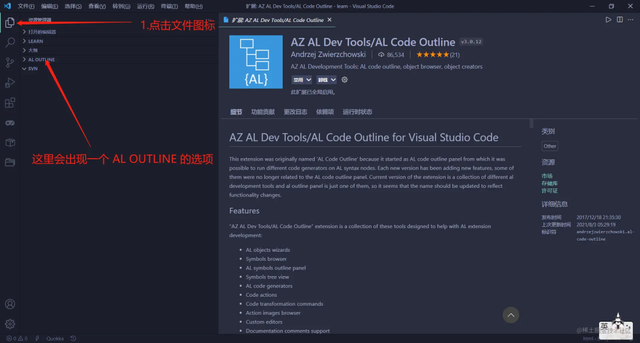 为了演示我找了一个比较长,比较典型的 vue 文件,请忽略我的代码内容,专注于插件的功能, 可以看到展开第一层是极具 vue 单文件组件特点的 template,script,style。逐层展开就可以看到 dom 节点, methods 里面定义的函数等,然后点击就可以快速定位到目标所在位置,妈妈再也不用担心我全局搜啦! 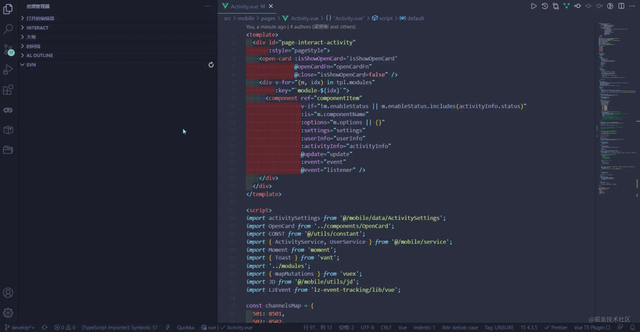 注:它这个里面好像是默认展开的,应该是可以设置是否默认展开,但我没研究过,感兴趣的大佬可以深入调查一下。 Code Runner运行代码,可以在编辑器中查看结果,前端同学可以在控制台看 console.log ,还有很多其他玩法,具体使用参考此篇文章 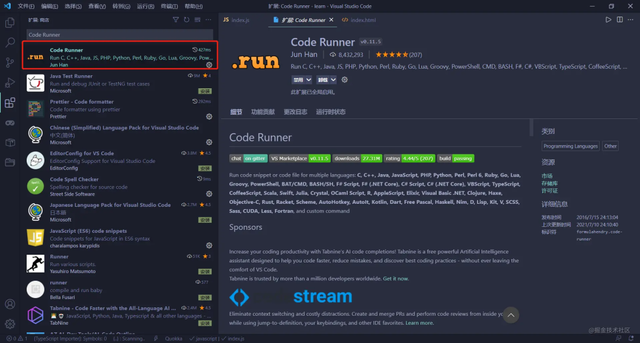 CodeIf 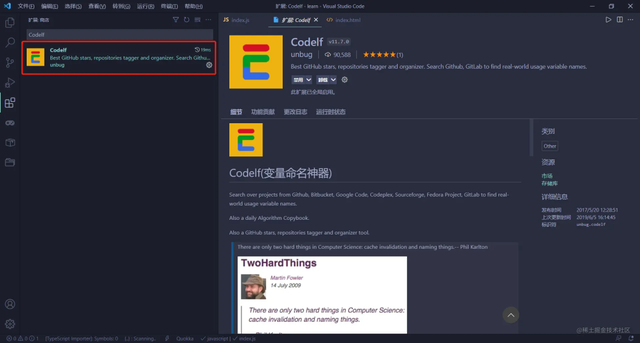 在网上看到一句话,在计算机科学中只有两件难事:缓存失效和命名。哈哈哈,确实如此,当开发项目时,命名一直都是一种让人痛苦的事情。 但是命名又是开发过程中一项非常重要的事情,一个好的函数命名,能够让你瞬间明白它实现的功能,所以,每当开发过程中遇到要命名的变量、函数、类时就要冥思苦想,各种翻译。 但是,CodeIf 的出现让这个问题迎刃而解,它通过搜索 GitHub, Bitbucket, GitLab 来找到真实的使用变量名,为你提供一些高频使用的词汇。 使用时只需要选中变量名,然后 右键 选择 CodeIf 就可以跳转到网页,显示候选命名。 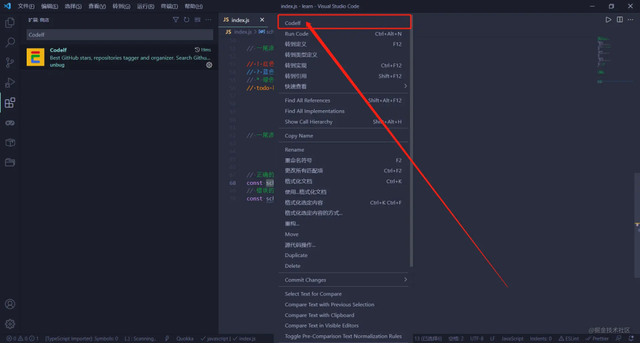 Color Info 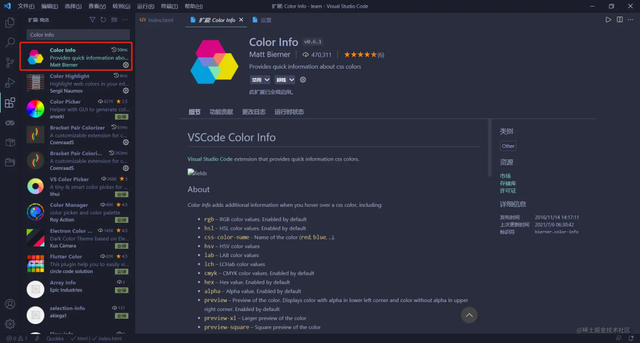 查看颜色详细信息的插件,可以小窗口显示颜色值,rgb,hsl,cmyk,hex等等,可以在配置项里添加要展示的信息类型。 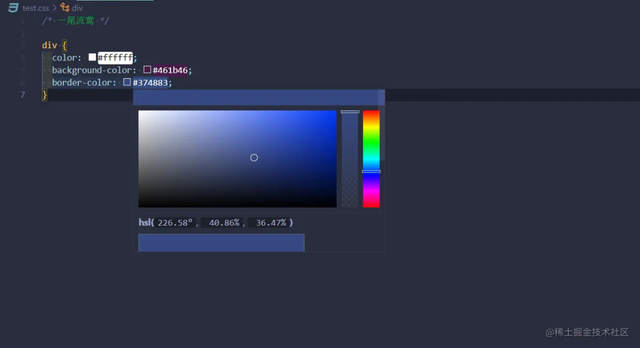 Code Spell Checker 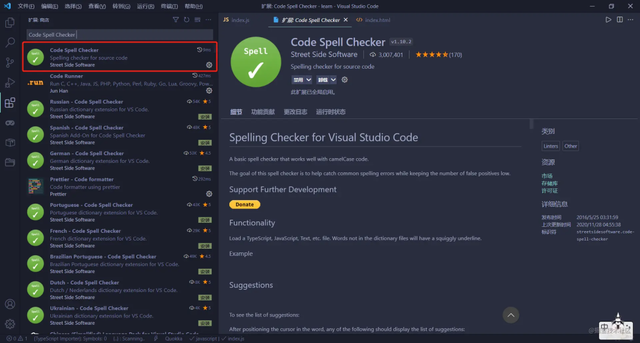 检查代码中单词拼写是否正确,当单词不正常的时候,就会在下方出现波浪线进行提示,还可以自定义词典,忽略某个单词的检查等,更多用法参考下面链接。 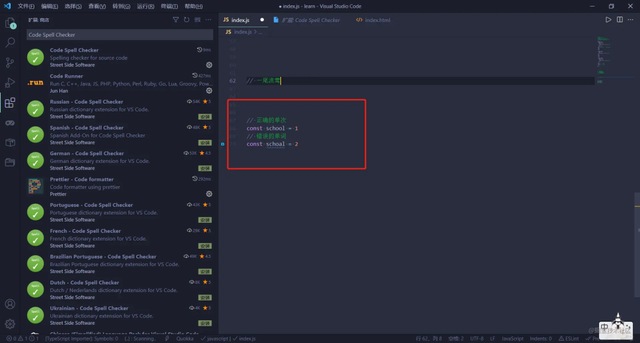 Debugger for Chrome 这款插件是专门为前端调试开发的,很方便调试,跟谷歌的控制台是一样的功能,安装以后,无需打开浏览器的控制台就能进行断点调试。对应的还有 Debugger for Firefox,Debugger for Microsoft Edge等,其他的我没用过,大家按需安装即可,使用方法应该都大同小异。 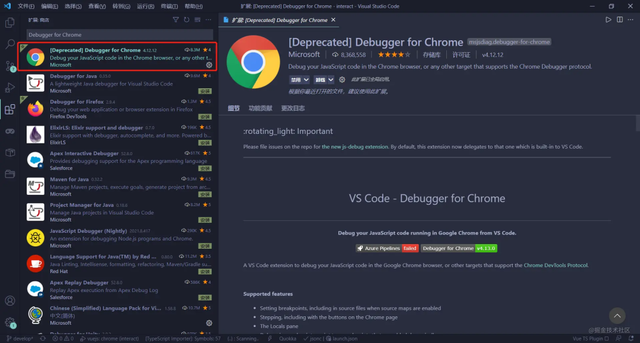 安装完以后,左边会出现一个调试的小图标,打开以后再点击上方小齿轮进行配置。根目录下会自动新建 .vscode 文件夹以及 launch.json 文件,不用管。  最新评论热门文章
关闭
站长推荐
|

 /1
/1 
