以下文章来源于微软中国MSDN ,作者张坤 微软中国MSDN. Microsoft Teams这款产品对于我们来说已经很熟悉了,作为开发者,我们也可以通过官方的一些开发模式来build我们自己的Teams应用。 今天快速跟大家分享一下,如何在VS Code中部署Azure Function(Azure Serverless的一种解决方案),并将其作为Teams的webhook地址。 微软MVP实验室研究员   张坤 微软最有价值专家(MVP)。目前技术方向是 .NET,微服务,Microsoft Azure及Microsoft Teams应用开发。  准备环境  1. 准备Azure Account和Microsoft Teams账号 2. VS Code 1) 下载安装 2) 为VS Code安装Azure的Extension 3. Microsoft Teams (客户端或Web版都可以) 4. 下载代码: 新建项目  1. 根据Extension的选项登录Azure Account,选择subscription。 2. VS Code打开下载的代码(或自己创建),Azure的Extension就会识别到。 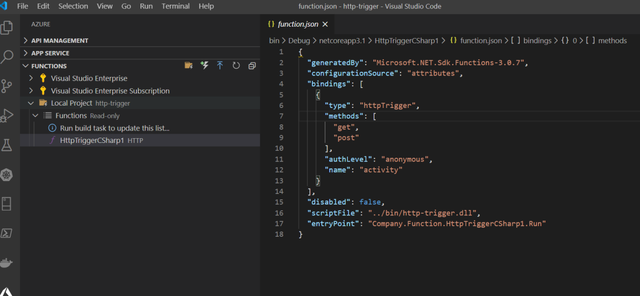 3. 查看项目内容。这里就是简单的api function,接受Activity请求模型(微软的Bot Framework),并标记了function的trigger类型是httptrigger,认证级别也是匿名的,这样在call这个api的时候就不需要提供token了。当然实际情况是需要有token验证的,这里不多介绍。 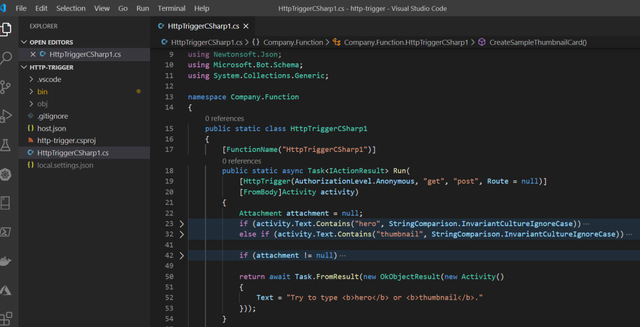 部署项目  1.build项目,点击Deploy to Function App,一路操作。 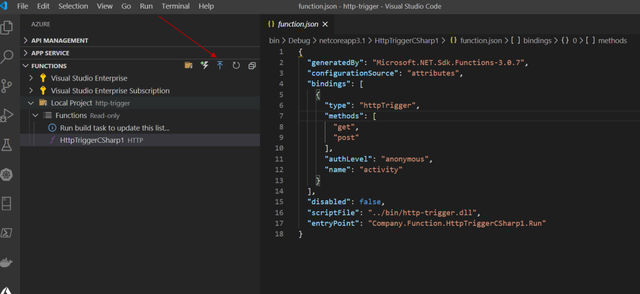 2. 选择对应的subscription 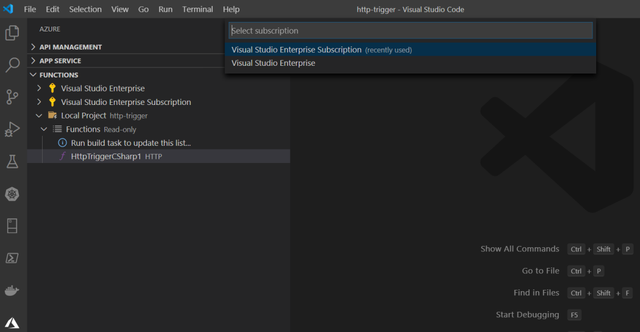 3. 选择deploy到已有的function app还是新建,根据自己需要。我这里直接覆盖已有的。 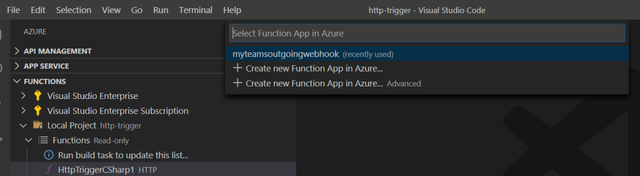 如果是新建的话,会提示输入名称,这里正常输入名称就行,如: 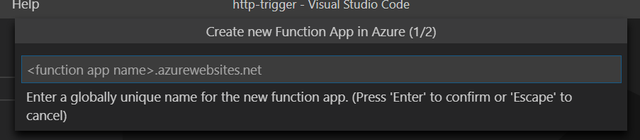 4. 选择Location。需要指定我们的app部署到哪个region。 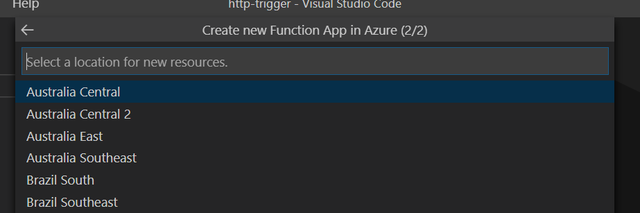 5. 等待部署。  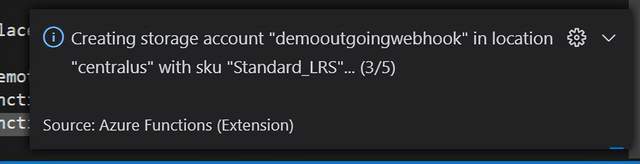 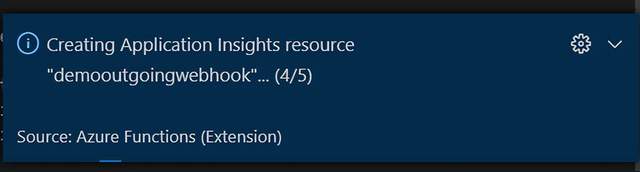 或者看output的Log 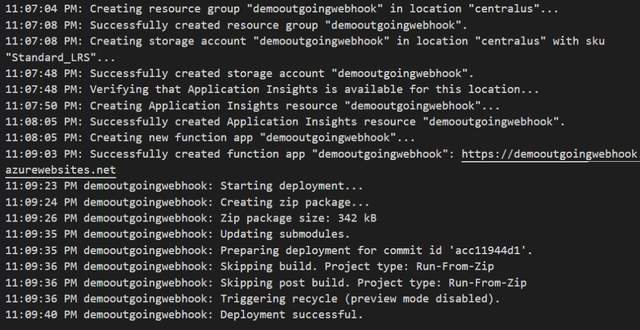 提示相关resource已经创建好,部署完成。 检查部署情况  我们登录Azure Portal检查一下部署情况。 可以看到URL一栏,就是我们OutgoingWebhook的地址。 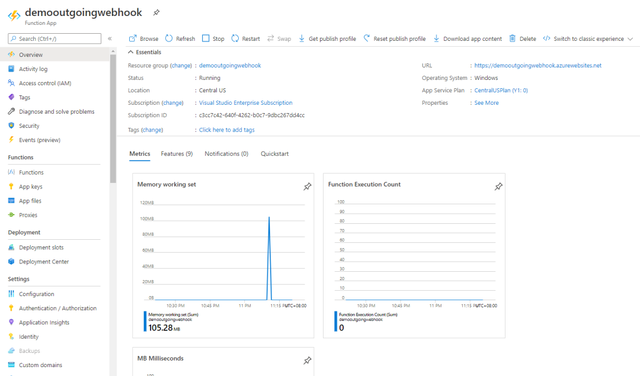 配置Teams里的Webhook  上面已经将服务部署在Azure Functions上,接下来打开Teams进行Webhook配置。 1.首先登入账号到Teams,定位到team的app标签页: 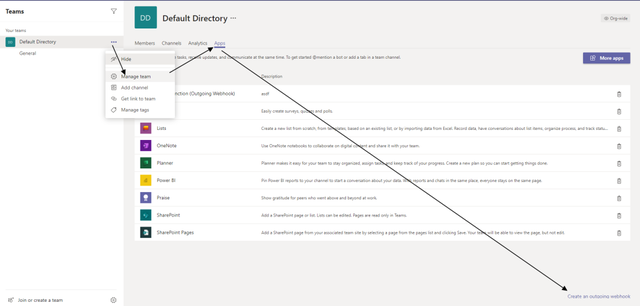 2.点击Create an outgoing webhook,填写名称和Callback URL。 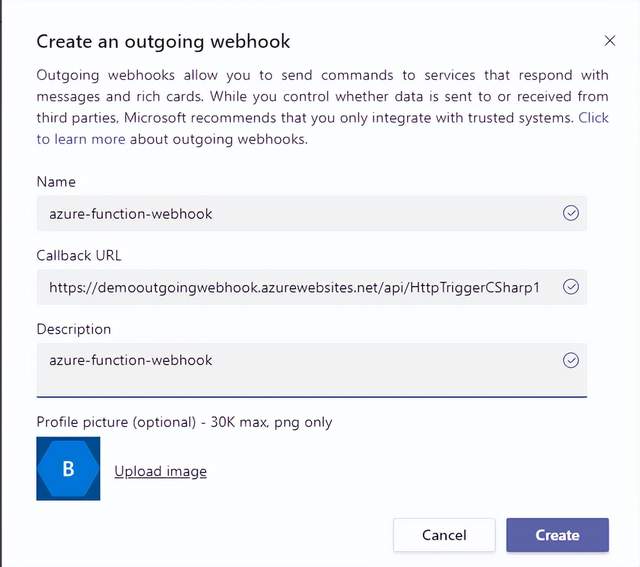 Callback URL来自这里: 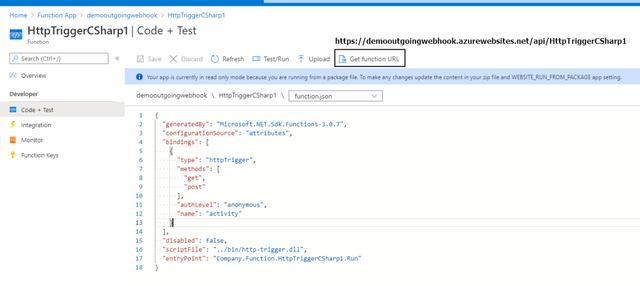 3.创建webhook完会提示保存token(妥善保存就行,我们这里暂时不用它,略过认证部分) 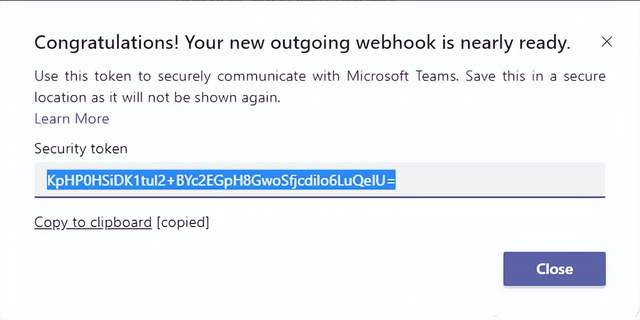 验证效果  以上已经成功创建了outgoing webhook,并且这个hook是调用到azure function的。现在测试一下效果。 1. 我们再到team的channel里给它发消息(at它) 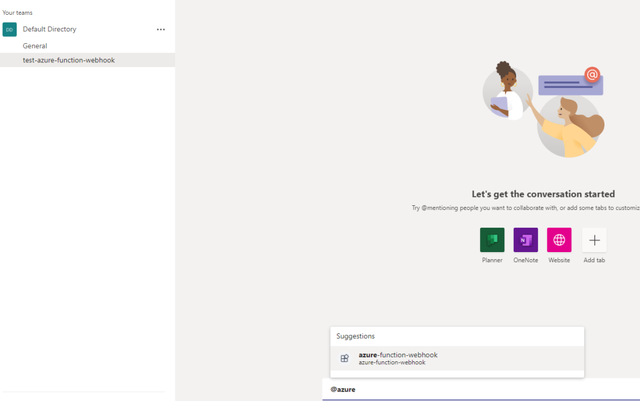 2. 随便发个什么消息,然后会得到回复 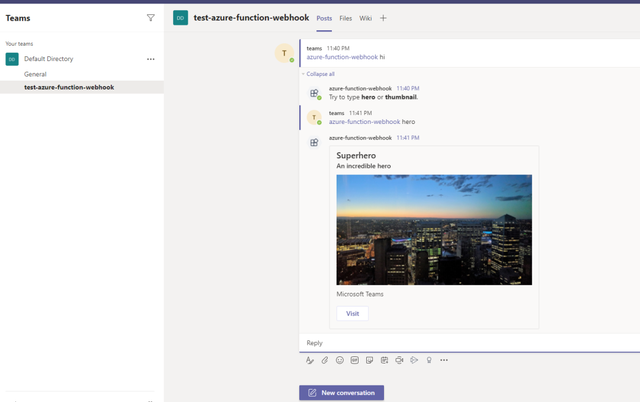 总结  在Teams App的开发过程中,我们经常会使用ngrok来做反向代理/内网穿透,这里就提供了另一种途径,可以将我们写好的bot代码一键部署到cloud端,也是有助于提高我们的开发效率。 使用serverless的azure实现来简化我们的部署,当然还有其它的service可以达到同样的目的,这里算是抛砖引玉,大家可以多尝试其他好方法。感谢阅读。 相关链接:
|

 /1
/1 
 |手机版|免责声明|本站介绍|工控课堂
( 沪ICP备20008691号-1 )
|手机版|免责声明|本站介绍|工控课堂
( 沪ICP备20008691号-1 )
GMT+8, 2025-12-23 04:29 , Processed in 0.088321 second(s), 29 queries .
Powered by Discuz! X3.5
© 2001-2025 Discuz! Team.
