S7-1200 与 S7-1200 之间的以太网通信可以通过 UDP 协议来实现,使用的通信指令是在双方 CPU 调用 T-block ( TCON, TDISCON, TUSEND, TURCV) 指令来实现。通信方式为双边通信,因此 TUSEND 和 TURCV 必须成对出现。 硬件: ① S7-1200 CPU ② PC (带以太网卡) ③ TP电缆(以太网电缆) 软件:STEP7 V11 or Higher(只有 STEP7 V11才有此功能) 所完成的通信任务: ① 将PLC_1 的通信数据区 DB3 块中的 100 个字节的数据发送到 PLC_2 的接收数据区 DB4 块中。 ② 将PLC_2 的通信数据区 DB3 块中的 100 个字节的数据发送到 PLC_1 的接收数据区 DB4 块中。 通信的编程,连接参数及通信参数的配置:
 图1. 添加新设备 为了编程方便,使用 CPU 属性中定义的时钟位,定义方法如下:在 “Project tree” > “PLC_1” > “Device configuration” 中,选中 CPU ,然后在下面的属性窗口中,“Properties” > “System and clock memory” 下,将系统位定义在MB1,时钟位定义在MB0,如图2所示。时钟位我们主要使用 M0.3,它是以2Hz 的速率在0和1之间切换的一个位,可以使用它去自动激活发送任务。 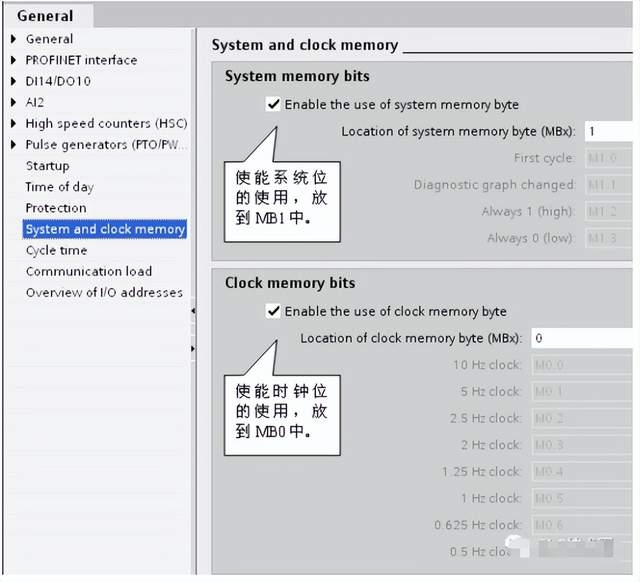 图2. 系统位与时钟位 3. 为 PROFINET 通信口分配以太网地址 在 “Device View”中点击 CPU 上代表PROFINET 通信口的绿色小方块,在下方会出现PROFINET 接口的属性,在 “Ethernet addresses” 下分配IP 地址为 192.168.0.1 ,子网掩码为255.255.255.0,如图3所示。 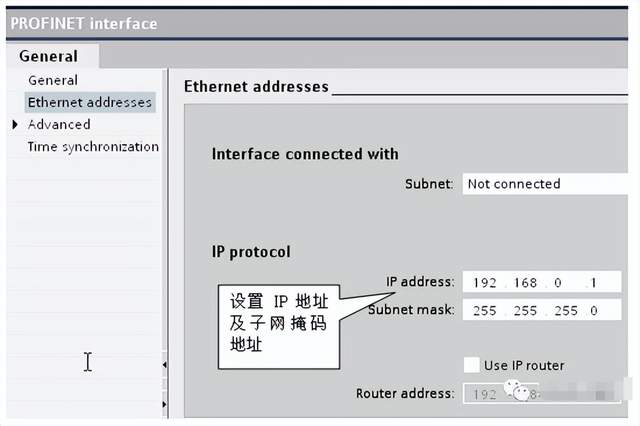 图3. 分配IP 地址 同样方法,在同一个项目里添加另一个新设备S7-1200 CPU 并为其分配 IP 地址为192.168.0.2 4. 创建 CPU之间的逻辑网络连接 在项目树 “Project tree”>“Devices & Networks” >“Networks view” 视图下,创建两个设备的连接。用鼠标点中 PLC_1 上的PROFINET通信口的绿色小方框,然后拖拽出一条线,到另外一个PLC_2 上的PROFINET通信口上,松开鼠标,连接就建立起来了,如图4所示。 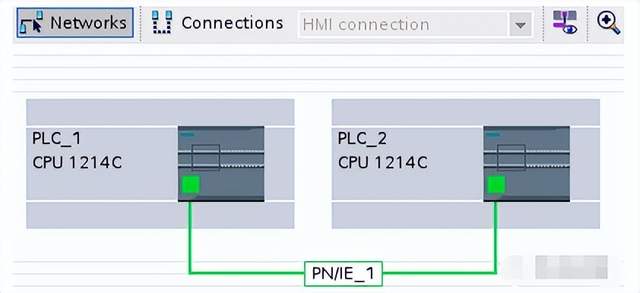 图4. 建立两个 CPU的逻辑连接 在 PLC_1 中调用并配置“TCON”、“TUSEND”、“TURCV” 通信指令 1.在 PLC_1 的 OB1 中调用“TCON” 通信指令 ① 在第一个 CPU 中调用发送通信指令,进入 “Project tree” > “ PLC_1” > “Program blocks” > “OB1” 主程序中,从右侧窗口 “Instructions” > “Communications” > “OPEN User Communications”下调用 “TCON” 指令,创建连接,如图5所示。 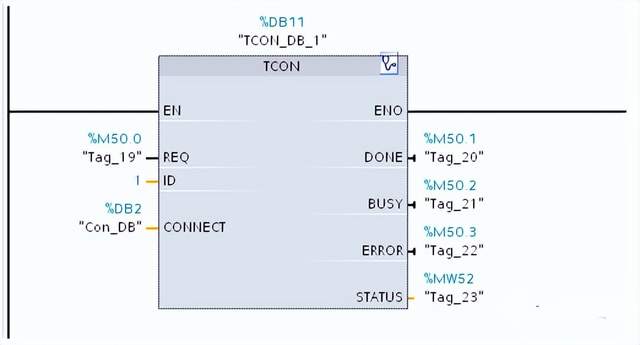 图5. 调用“TCON”通信指令 ② 创建DB2 分配连接参数,见图6所示 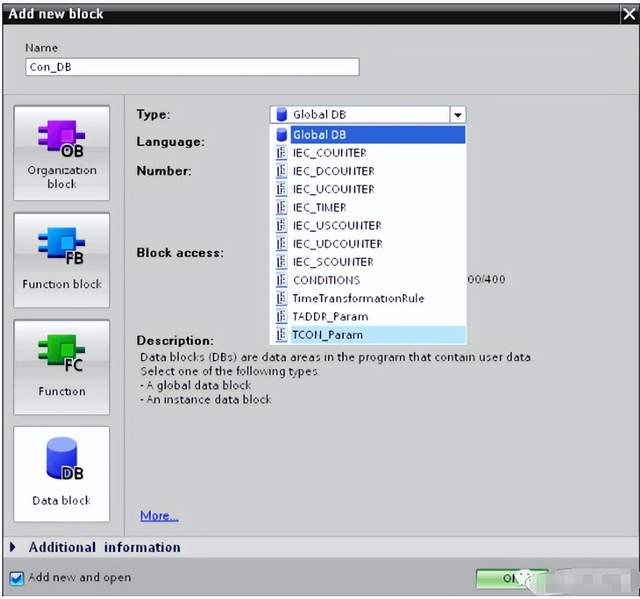 图6. 创建连接数据块 DB2(Con_DB) ③ 定义PLC_1的 “TCON”连接参数 PLC_1 的 TCON 指令的连接参数需要在指令下方的属性窗口“Properties”> “Configuration”>“Connection parameter”中设置,如图7所示。 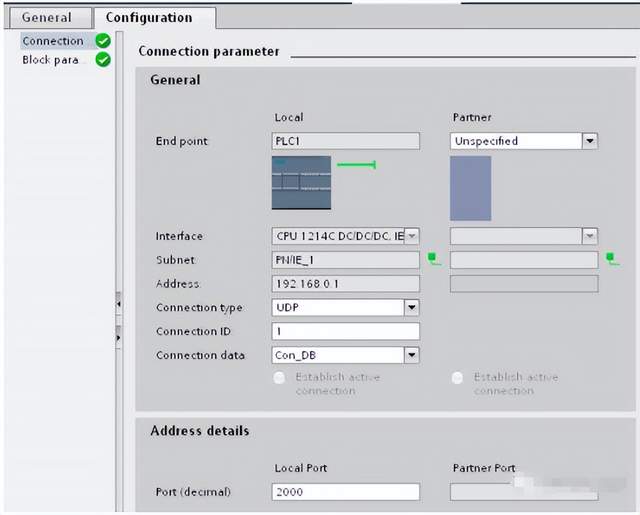 图7. 定义 TCON 连接参数(选择UDP连接) 2.定义 PLC_1 的“TUSEND”发送通信块接口参数 ①调用 “TUSEND” 在OB1内调用 发送100个字节数据到PLC2中 进入 “Project tree” > “ PLC_1” > “Program blocks” > “OB1” 主程序中,从右侧窗口 “Instructions” > “Communications” > “OPEN User Communications”下调用 “TUSEND” 指令,,如图8所示。 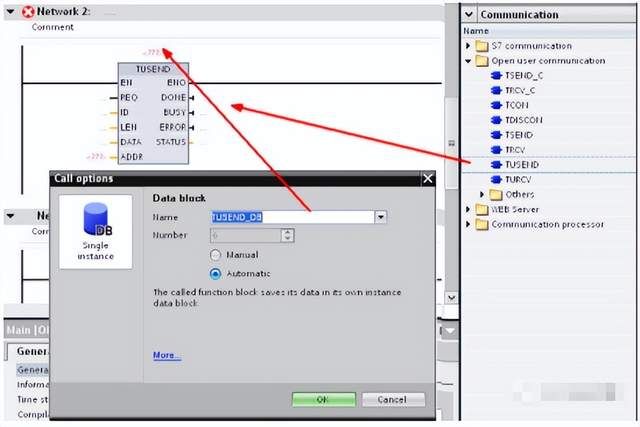 图8. 调用 TUSEND ②创建并定义PLC_1的发送数据区 DB 块。 通过“Project tree”>“PLC_1”>“Program blocks”>“Add new block”,选择“Data block” 创建 DB 块,选择绝对寻址,点击“OK”键,定义发送数据区为 100个字节的数组,如图9~10所示 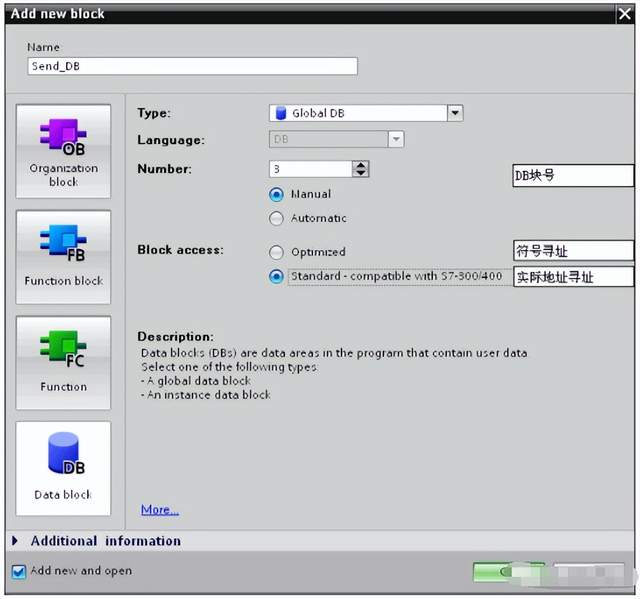 图9. 创建发送数据区 DB 块 注意:对于双边编程通信的 CPU ,如果通信数据区使用 DB 块,既可以将 DB 块定义成符号寻址,也可以定义成绝对寻址。使用指针寻址方式,必须创建绝对寻址的 DB 块  图10. 定义发送数据区为字节类型的数组 ③定义UDP 连接参数数据块 通过“Project tree”>“PLC_1”>“Program blocks”>“Add new block”,选择“Data block” 创建 DB 块,然后在右侧“Type”中选择“TADDR_Param”,如图11所示 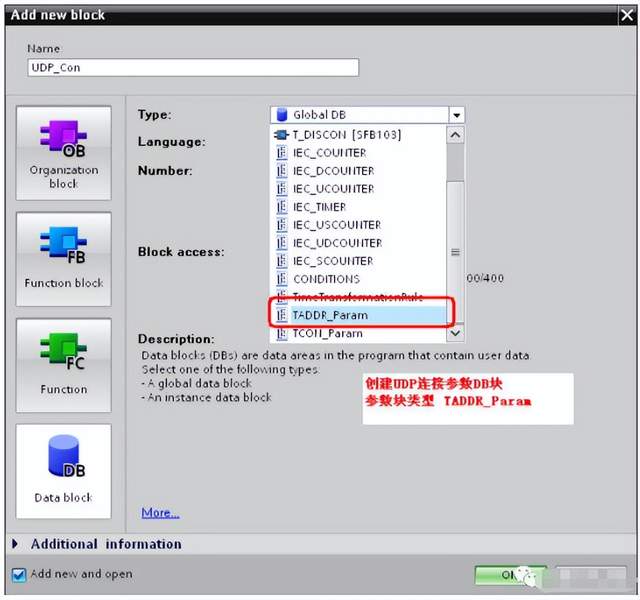 图11. 创建UDP连接参数数据块 创建完DB块后,可以在DB块内,设置本地PLC所要连接设备的IP地址与端口号,如图12所示。 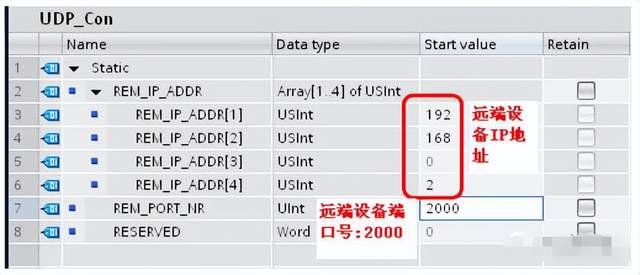 图12. UDP 连接详细参数 ④ 定义 PLC_1 的“TUSEND”发送通信块接口参数,如图13所示。 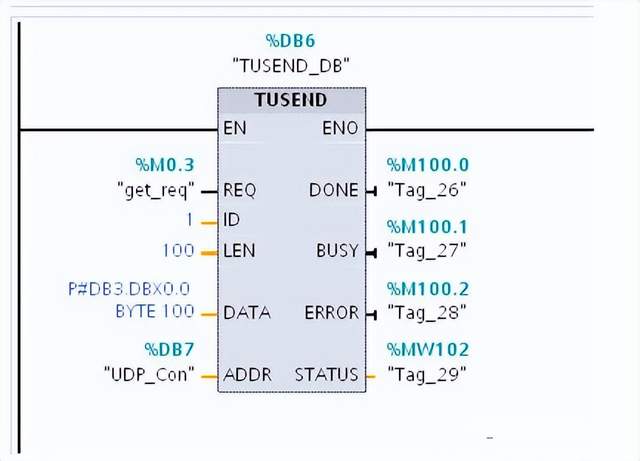 图13. 定义 TUSEND 接口参数 3.在 PLC_1 的OB1中调用接收指令TURCV 并配置基本参数 为了实现 PLC_1 接收来自 PLC_2 的数据,则在 PLC_1 中调用接收指令TURCV 并配置基本参数。 ①创建并定义PLC_1的接收数据区 DB 块。 通过“Project tree”>“PLC_1”>“Program blocks”>“Add new block”,选择“Data block” 创建 DB 块,选择绝对寻址,点击“OK”键,定义发送数据区为 100个字节的数组,如图14~15所示 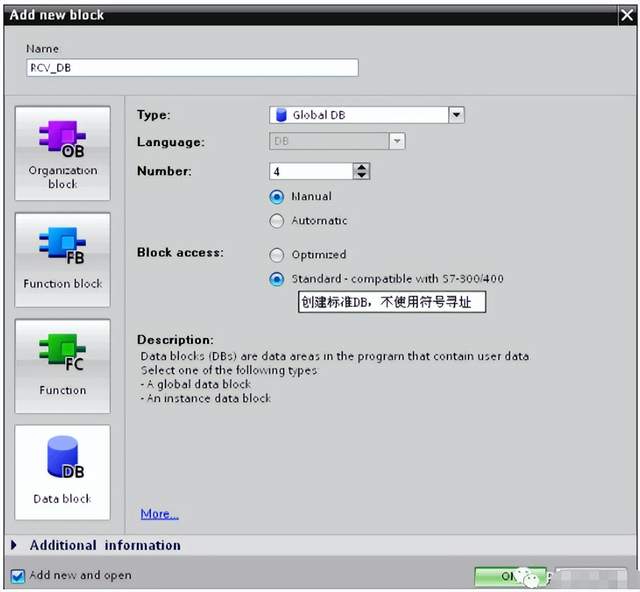 图14. 创建接收数据区 DB 块 注意:对于双边编程通信的 CPU ,如果通信数据区使用 DB 块,既可以将 DB 块定义成符号寻址,也可以定义成绝对寻址。使用指针寻址方式,必须创建绝对寻址的 DB 块。  图15. 定义接收数据区为字节类型的数组 ②调用 “TURCV” 在OB1内调用 进入 “Project tree” > “ PLC_1” > “Program blocks” > “OB1” 主程序中,从右侧窗口 “Instructions” > “Communications” > “OPEN User Communications”下调用 “TRCV” 指令,配置接口参数,如图16所示。 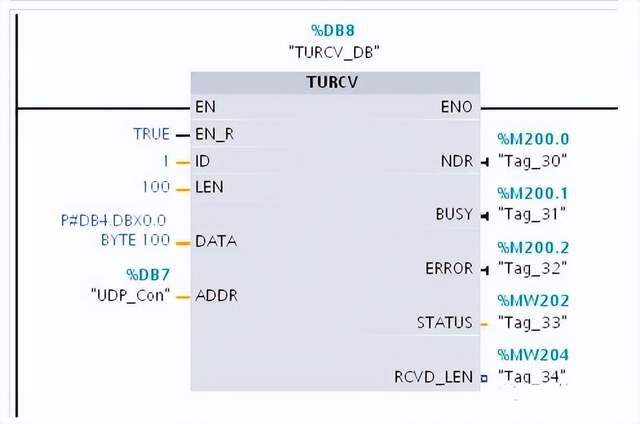 图16. 调用 TURCV 指令并配置接口参数 PLC_2 编程通信 1.在 PLC_2 的 OB1 中调用“TCON” 通信指令 ① 在第一个 CPU 中调用发送通信指令,进入 “Project tree” > “ PLC_2” > “Program blocks” > “OB1” 主程序中,从右侧窗口 “Instructions” > “Communications” > “OPEN User Communications”下调用 “TCON” 指令,创建连接,如图17所示。 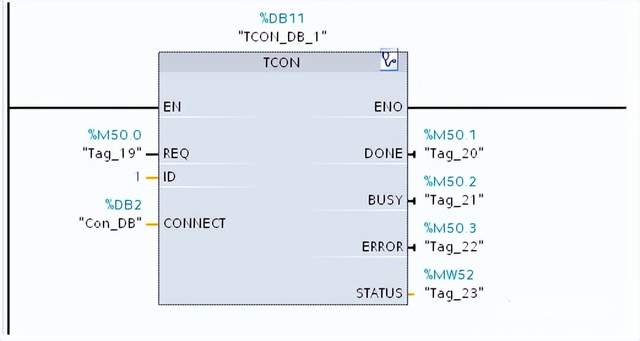 图17. 调用“TCON”通信指令 ② 创建DB2 分配连接参数,见图18所示 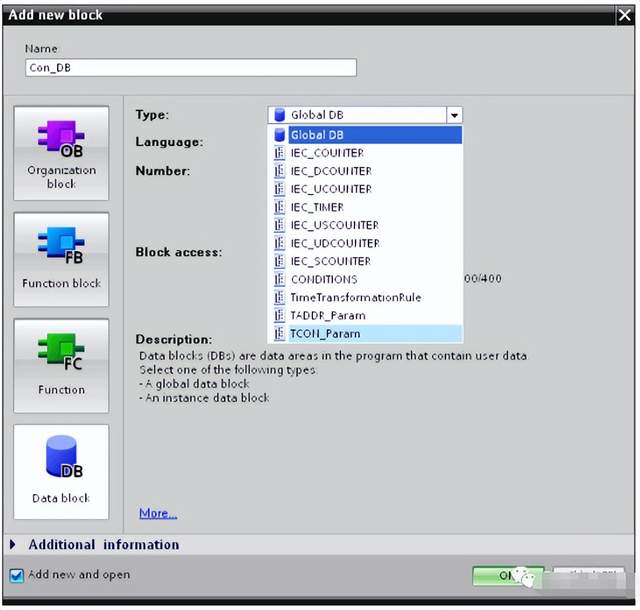 图18. 创建连接数据块 DB2(Con_DB) ③ 定义 PLC_2的 连接参数 “TCON” PLC_2 的 TCON 指令的连接参数需要在指令下方的属性窗口“Properties”> “Configuration”>“Connection parameter”中设置,如图19所示 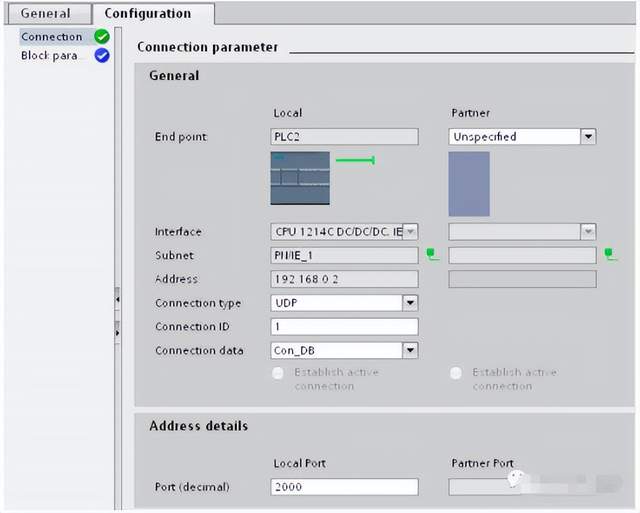 图19. 定义 TCON 连接参数
 最新评论热门文章
关闭
站长推荐
|

 /1
/1 
